.png)

※この記事には広告リンクが含まれます。ただし、実体験と本音をもとに書いています。
ブログサイトが多すぎて選べない初心者さんへの答え
WordPressと無料ブログで迷った時の判断目安
おすすめ10サービスの向く人・気をつけたい点
候補を二つに絞って書き始める4ステップ


ブログを始めようと調べたのに、WordPress、はてなブログ、Amebaブログ、noteと候補が増え、登録画面の前で止まっていませんか?
無料か有料か、簡単さか自由さかを行ったり来たりすると、一記事も書いていないのに疲れてしまいますよね。
収益記事を長く育てたいならWordPress、まず三記事書けるか試したいなら無料ブログが、分かりやすい出発点です。
ただし、無料という言葉だけで選ぶと、商用利用、運営広告、独自ドメイン、記事の移転で後から困ることがあります。
収益化したいのか、まず三記事だけ書いてみたいのかを先に分けると、十サービスの中から見るべき候補がぐっと減ります。
最後まで読めば、誰かの一位ではなく、自分の一記事目を置きやすいブログサイトを二つまでしぼれるでしょう。
結論|収益化ならWordPress、気軽に試すなら無料ブログ
つまり、僕の本音を言うと、収益を長く育てたいならWordPressを選びますが、まず書く習慣を試したいなら無料ブログから始めるのが、今の目的から無理なく選びやすい出発点です。
WordPressでは自分専用のURLへ記事を残しながら管理も引き受け、無料ブログでは手軽に書ける代わりにサービス側の規約や広告表示を受け入れるという違いがあります。
半年後に残したい記事を思い浮かべ、どちらの不便なら受け入れられるかを考えてみて、すぐに一つへ決められなくても、自分を責める必要はありません。
長く育てるならWordPressが第一候補
収益化を目指し、何年も記事を積み上げるつもりなら、WordPressを第一候補にするのが分かりやすいです。
独自ドメインを使い、デザインや広告の置き方を自分で選びやすく、サービス側の都合だけで記事の扱いが変わる影響も抑えられます。
ただし、サーバー代やドメイン代がかかり、更新やバックアップも自分の責任です。
設定画面の言葉には戸惑いやすいものの、一度土台を作れば、その後は記事を書く時間の方が長くなるでしょう。
大切なのは「WordPressなら稼げる」ではなく、育った記事を自分の管理下へ残しやすいことです。
半年後も同じテーマで書き、商品やサービスを紹介したいなら、最初の手間を引き受ける価値があります。
「設定が難しそう」と感じるなら、最初の一日は記事ではなく土台作りの日にしても大丈夫です。
翌日から書ける状態を作れば、毎回設定へ戻らずに済みます。
数年後も残したい記事なら、最初に手間がかかっても、自分で管理できるサイトへ積み上げる意味があります。
書く習慣を試すだけなら無料ブログでもいい
まだテーマも決まらず、三記事続けられるか分からない人は、無料ブログで試しても構いません。
登録後すぐ書けるサービスなら、サーバー契約や初期設定で疲れず、文章を公開する感覚を確かめられます。
ここでの目的は、無料のまま一生運営すると決めることではなく、「自分は週一回書けるのか」を知ることです。
ただし、商用利用や広告掲載、データ移転の条件はサービスごとに違うため、公式規約を先に読んでください。
最初に試すなら、三記事を書き、四本目も書きたいと思えた時にWordPressを検討します。
お試し期間と割り切るなら、無料ブログは逃げではなく、無駄な契約を防ぐための賢い入口です。
試す期間は、たとえば一か月と決めておきましょう。
期限がないと、制限を感じながら何となく使い続け、移りたい時には記事が増えすぎてしまいます。
四本目を書く日に、もう一度選び直せば十分です。
まず三記事だけ書くと決めれば、機能選びに時間を使いすぎず、自分が続けられるかを確かめられますよ。
おすすめブログサイト10選

十個のサービス名が並んでも、すべての機能を比べなければ選べないわけではありませんが、文章、読者との交流、作品、店舗案内では、使いやすいサービスが違うので、先に自分の一記事目を思い浮かべてください。
人気順位だけで登録すると、記事が増えた頃に商用利用や移転の制限へ気づくこともあるため、最初の手軽さだけでなく、十記事になった後も同じ使い方を続けられるかを想像すると、候補は自然にしぼれます。
候補を十個眺める時は、まずWordPressを物差しにして違いを見つけ、最後に残った二つを実際に触りながら、見出しや画像を入れた時の使いやすさまで比べて選びましょう。
WordPressは収益化と自由度を求める人向け
広告も問い合わせも自分で決めたいなら、最初に見ておきたいのがWordPressです。
テーマやプラグインで機能を足せるため、最初は文章だけのブログでも、後からメール登録や販売ページへ広げられます。
一方で、WordPress自体は入れ物なので、サーバー契約、独自ドメイン、更新、セキュリティ対策が必要です。
設定を増やしすぎると表示が遅くなったり、不具合が起きたりもします。
迷った時は、最初は軽いテーマ、必要最小限の機能、記事三本だけで始めます。
自由度を全部使い切ろうとせず、記事を自分の資産として持ち、必要になった時だけ機能を増やす。
この順番なら初心者さんも振り回されにくいです。
困った時に自分で調べる場面はありますが、日本語の解説が多いのも助けになります。
解決策を足す前には必ずバックアップを取り、変更を一つずつ試してください。
広告、見た目、記事の置き方を自分で決めたい人ほど、初期設定を覚える負担に見合いやすい選択です。
はてなブログは文章中心で交流したい人向け
はてなブログは、文章を中心に書き、同じサービスの読者ともつながりたい人が始めやすい候補です。
読者登録やスターなど、書き始めたばかりでも反応が見えやすい仕組みがあり、一人で無人島へ記事を置くような寂しさが少し和らぎます。
ただし、無料版と有料版では使える機能が違うので、広告や独自ドメイン、商用利用の条件は先に公式案内で読んでおきたいところです。
交流が楽しくて、読者さんの悩みより内輪の反応ばかり追うと、検索される記事から離れることもあります。
日記と検索記事は役割を分け、検索記事では誰へ答えるのかを冒頭の一文で示してください。
文章を続ける助けとして交流を使える人には相性がいいです。
記事を公開したら、反応の数だけでなく、どの一文にコメントが付いたかを見てみましょう。
読者さんが立ち止まったところは、次に深く書けるテーマです。
一行の反応も立派な取材になります。
書き始める前に、商用利用と広告の現行ルールが自分の目的に合うかだけは読んでおきましょう。
Amebaブログは日記と読者交流を楽しむ人向け
Amebaブログが向くのは、日々の出来事や趣味、暮らしの記録を書きながら、読者との交流も楽しみたい人です。
アプリから写真と短い文章を投稿しやすく、同じ興味を持つ人へ見つけてもらえる入口もあります。
反対に、本格的な収益化や広告の自由度を最優先する人は、利用できる機能や商用利用の規約をよく確かめる必要があります。
サービス内の反応が増えても、それが検索から長く読まれることと同じではありません。
最初に試すなら、今日は誰へ何を伝える日記なのかを決め、単なる近況で終わらせず一つの気づきを残します。
人柄を知ってもらいながら継続したい人には、書き始めるハードルが低い候補です。
毎日の更新が負担なら、頻度を競わなくて大丈夫です。
写真一枚の日と、悩みを深く書く日を分ける方が、書く側にも読む側にも息苦しさがありません。
休む日を決めても読者さんは離れません。
交流を楽しむ記事と商品紹介の記事を混ぜすぎず、何を読めるブログか分かるようにすると読者さんも迷いにくくなります。
noteは文章や作品をすぐ届けたい人向け
noteは、登録後すぐに文章、写真、音声などを公開し、作品や考えを届けたい人が使いやすいサービスです。
複雑なデザイン設定へ迷い込みにくく、書くことへ集中しやすいのが魅力です。
有料記事やメンバー向け機能もありますが、手数料や規約、外部広告の扱いは公式の最新情報を見てください。
自分のサイトのように細部まで作り込む用途とは違い、プラットフォームの見せ方に沿って発信します。
まとまった経験や学びは一本の読み物にし、プロフィールから次の記事へ自然に読み進められるようつなげますよ。
作品を早く世に出したい人には軽快ですが、独自ドメインへ記事を積み上げたい人は違いを理解して選びましょう。
有料記事を出すなら、無料部分だけでも誰向けで何が分かるかを伝えます。
期待をあおる見せ方より、買わない人も内容を選べる説明の方が信頼は残ります。
作品発表に使うのか、ブログへの入口にするのかを決めると、投稿の役割がぼやけません。
ライブドアブログは容量を気にせず書きたい人向け
ライブドアブログは、画像を多く使いながら記事を積み上げたい人が候補にしやすい無料ブログです。
まとめ記事、趣味、ニュースへのコメントなど、更新頻度が高い運営にも使われています。
ただし、表示される広告、独自ドメイン、データの扱い、商用利用の条件は、始める前に公式案内をチェックしてください。
容量が大きいことと、読者さんが読みやすいことは別なので、写真を何枚も原寸のまま置けば表示が重くなります。
最初にしたいのは、画像を軽くして、見出しごとに本当に必要な一枚だけを選ぶことです。
たくさん投稿できる環境を活かしつつ、量へ逃げず、一記事ごとの答えを残せる人に向いています。
更新回数を増やす時ほど、カテゴリーを先に三つほど決めてください。
後から似た記事が何十本も散らばると、書いた本人も読者さんも目的の記事を探しにくくなります。
量を置けるからこそ、カテゴリーという棚の名前が必要なんです。
BloggerはGoogleの無料ブログを使いたい人向け
BloggerはGoogleアカウントで始められ、無料で文章を公開したい人の候補になります。
独自ドメインを使う選択肢もあり、シンプルな構成で長く運営している人もいますよ。
一方、日本語の情報やテンプレートの選択肢がWordPressほど多くなく、困った時に初心者向けの解説を探しにくい場面があります。
Googleのサービスだから検索順位が自動で上がる、というものでもありません。
登録後は、日本語入力、画像挿入、スマホ表示、バックアップまで一度試すと、自分との相性が見えてきます。
費用を抑えつつ独自ドメインも検討したい人には候補ですが、サポート情報の探しやすさも含めて選んでください。
Googleアカウントへ入れなくなると管理にも影響するため、二段階認証と復旧手段も整えておきましょう。
無料で始めても、アカウント管理は軽く見ないことです。
無料という理由だけで決めず、日本語の情報量や困った時の調べやすさも触って比べてみてください。
FC2ブログは細かな設定を触りたい人向け
FC2ブログは、テンプレートや細かな設定を触り、自分好みに調整したい人が検討しやすいサービスです。
長く使われてきたため情報もありますが、設定項目が多いほど、初心者さんは記事を書く前に迷いやすくなります。
また、ジャンルや広告、商用利用、表示内容に関する規約は必ず現在の公式ページで確かめてください。
自由に触れること自体が目的になると、色や配置を直すだけで一日が終わってしまうんですよね。
最初の一か月はテンプレートを変えず、見出しと本文だけで三記事書いてみましょう。
その後、読みづらいところだけを一つ直す。
細部を調整するのが好きな人には面白いですが、書くことを優先できる仕掛けも必要です。
HTMLやCSSを変える前には元の状態を保存し、変更した行もメモします。
どこを触ったか分からなくなると、記事を書くより修復の方へ時間を使うことになるんです。
設定項目が多いほど選べる一方、最初から全部触ると記事が書けないので、必要な所だけ変えるのが無難です。
楽天ブログは楽天の商品を紹介したい人向け
楽天ブログは、楽天市場で普段買っている商品や、暮らしの中で使った物を紹介したい人と相性があります。
身近な購入体験を記事にしやすく、商品への導線も作りやすいからです。
ただし、紹介できる範囲、報酬条件、外部広告、運営側広告などは、楽天ブログと楽天アフィリエイト双方の最新ルールをチェックしてください。
商品リンクだけを置いても、読者さんにはカタログとの違いが伝わりません。
記事には、なぜ買ったか、使う前に迷った点、良かったところ、困ったところ、向かない人まで入れてください。
楽天の商品を中心に発信する目的が明確なら便利ですが、将来ほかの広告も広く扱いたいなら制限を先に見ましょう。
売れ筋だけを追うより、自分が何週間も使って気づいた小さな不便を書いてみてください。
その細部が、商品ページを読んだだけの記事との違いになります。
紹介したい商品と読者さんの悩みが自然につながるかを先に見れば、商品一覧だけの記事になりません。
Tumblrは画像や作品を見せたい人向け
Tumblrは、写真、イラスト、短い文章などを組み合わせ、作品の雰囲気を見せたい人が検討できるサービスです。
長い解説記事だけでなく、視覚的な投稿を積み重ねたい時に使いやすさがあります。
一方、検索から日本の読者へ詳しい答えを届けるなら、WordPressや文章中心のサービスとは使い勝手が別物です。
著作権や再投稿の扱い、外部リンク、商用利用の条件も公式でチェックしてください。
作品だけで終わらせず、制作の背景や使った道具を添え、次の作品へ進めるプロフィールも作っておきたいところです。
見た瞬間の世界観を大切にしたい人向けで、収益記事の土台とは役割を分けると迷いません。
画像には作品名や簡単な説明を添え、必要なら代替テキストも入れます。
見た目を損なわず、検索や読み上げでも内容が伝わる置き方を意識しましょう。
文章を長く読ませたいのか、作品を見てほしいのかで向き不向きが変わるため、公開画面を一度見比べましょう。
Wixは店舗や仕事の案内も作りたい人向け
Wixは、ブログだけでなく、店舗紹介、予約、サービス案内などを一つのサイトへまとめたい人の候補です。
画面を見ながら配置を作りやすく、コードへ触れずに見た目を整えられる機能があります。
ただ、機能を増やすほど料金や管理項目も増えるため、大量の記事を育てたい人はWordPressとの違いまで見ておきたいところです。
無料プランの表示、独自ドメイン、容量、商用機能は公式の最新料金表を見てください。
迷った時は、まずトップ、サービス案内、問い合わせ、ブログ一記事の四つだけを作ります。
店舗や仕事の信頼を見せる入口として使うのか、検索記事を主役にするのかを先に決めると選びやすいです。
公開前には自分のスマホで予約や問い合わせを最後まで試してみてください。
きれいなトップページでも、ボタンの先で迷えば、お客様には使いにくいサイトです。
ブログ単体ではなく、サービス案内や問い合わせ先まで同じサイトに置きたい時に候補へ入ります。
ブログサイト選びで失敗しない6つの比較ポイント

候補が二つか三つまで残ったら、雰囲気や口コミで思いつくまま比べず、商用利用、独自ドメイン、記事移転、スマホ、費用、運営広告という六つの比較項目をそろえましょう。
商用利用、独自ドメイン、記事移転、スマホ、費用、運営広告は、始めた日より記事が増えた後に効くため、無料という言葉だけで決めると書いた時間まで惜しくなるかもしれません。
自分が譲れない条件へ印を付け、今の公式規約と料金を見比べながら、まずアフィリエイト掲載が認められているかを確かめてください。
商用利用とアフィリエイトの規約
最初にチェックしたいのは、商品紹介やアフィリエイトを許可しているか、禁止ジャンルは何かという規約です。
「ほかの人もやっているから大丈夫」と判断せず、サービスの公式ヘルプと利用規約でチェックしてください。
規約は、掲載できる広告、PR表記、リンク、外部サービスへの誘導などに分かれていることがあります。
今は紹介する予定がなくても、半年後に収益化するなら、先に知っておく方がいいです。
チェックしたページのURLと日付をメモし、扱いたい商品が禁止項目へ近くないかも見ておきましょう。
違反すると記事削除や利用停止につながる可能性があるため、デザインより先に見る項目です。
分からない時は、曖昧なまま投稿せず公式窓口へ質問しましょう。
規約ページで言葉が難しい時は、FAQや広告掲載の専用案内も探します。
それでも意味が分からなければ、商品リンクを置く前に公式窓口へ質問し、返事を残しておく方が安全です。
運営側の広告が入るかどうか
無料ブログでは、運営会社の広告が記事内や画面の目立つところへ表示されることがあります。
その広告から収益を得るのは運営側で、自分が紹介したい商品と競合する場合もあります。
読者さんが記事を読み終える前に別の広告へ移れば、自分が用意した流れも弱くなってしまうんですよね。
ただし、広告がある代わりに無料で使えるので、試用目的なら受け入れられることもあります。
ここでは、スマホ表示で実際の記事を開き、本文より広告が目立たないか、誤って押しそうな位置にないかを見ます。
広告非表示の有料プランがある場合は、料金とほかの機能も合わせて比較してください。
無料という価格だけでなく、読者さんの注意をどこへ向けられるかで考える項目です。
比較する時はログイン中の画面ではなく、読者として開いた画面を見てください。
運営者には見えない広告が、訪問者のスマホだけに表示される場合があります。
記事を開いた時に自分の紹介より先に別広告が目立たないか、公開後の画面まで見て判断してください。
独自ドメインを使えるかどうか
独自ドメインは、サービス名を含まない自分専用の住所です。
長くブログを育てるなら、記事の評価や読者さんの記憶を一つの住所へ積み上げやすくなります。
ただし、サービスによって無料で使える、有料プランが必要、設定できないなど条件が違い、ドメイン代も別にかかることがあります。
独自ドメインだけで検索上位になるわけではありませんが、サービスを変えても同じ住所を保ちやすくなるでしょう。
希望する文字列が取れるかを調べる時は、更新料金と移管方法まで一緒に読んでください。
最初は無料の住所で試す場合も、記事が増える前に独自ドメインへ移る時期を考えておくと、引っ越しの負担を減らせます。
ドメイン名は後で何を書くかが変わっても使える、短く読みやすい文字列が無難です。
流行語や一商品だけを前提にした名前では、テーマを広げたい時に窮屈になります。
今は不要でも、後から移したくなった時の手間が変わるので、使える条件と追加費用を先に見ておくと安心です。
記事データを移しやすいかどうか
ブログを変える可能性が少しでもあるなら、記事をどの形式で書き出せるかをチェックしてください。
本文は移せても、画像、カテゴリー、コメント、内部リンク、装飾がそのまま移らないことがあります。
十記事なら手で直せても、百記事になれば大仕事です。
『必要になった時に移せばいい』と先送りすると、記事が増えるほどサービスへ縛られます。
公式ヘルプでエクスポートとバックアップの方法を探し、試しに一記事を書き出せるなら実際にやってみましょう。
独自ドメインがあるかどうかで、移転後に読者さんを案内する方法も変わるんです。
始めやすさだけでなく、やめやすさまで見ると、サービスを落ち着いて選べます。
バックアップは、ファイルを保存しただけで安心せず、開いて中身をチェックします。
空のファイルや画像なしのデータでは、いざという時にブログを戻せません。
一度のチェックが将来の保険になります。
スマホで書きやすいかどうか
通勤中や家事の合間に書くなら、スマホアプリや編集画面の使いやすさは続けやすさへ直結します。
見るべきは、文字入力だけでなく、見出し、画像、リンク、下書き保存、プレビュー、誤操作からの復元です。
アプリの評価が高くても、自分の端末や書き方に合うとは限りません。
今から進めるなら、候補ごとに同じ三百文字を入力し、見出しを一つ入れ、画像を載せ、公開前の表示までチェックします。
そこで何度も迷うサービスは、毎週同じ負担が積み上がります。
長文はパソコン、写真とメモはスマホと役割を分けてもいいです。
スマホだけで完結できるかより、自分の生活のどこで無理なく書けるかを見てください。
音声入力を使う人は、固有名詞や句読点の誤変換も確かめましょう。
入力が速くても、公開後の読み直しが増えれば、合計の作業時間は短くなりません。
速さより、直しやすさも見てください。
管理画面を開き、画像追加、見出し設定、下書き保存まで自分の端末で試すのがいちばん確実でしょう。
有料プランを含めた毎月の費用
無料と書かれていても、広告非表示、独自ドメイン、容量追加、詳しい分析を使うために有料プランが必要になる場合があります。
最初の0円だけで比べず、自分が必要とする機能を付けた一年分の費用で見てください。
機能を足した無料ブログの方が、サーバー代を含むWordPressより高くなるケースもあるんです。
反対に、管理を任せられる分を考えれば妥当な人もいます。
必須機能と『あると嬉しい機能』を分け、必須だけで年間いくらになるかを書き出します。
キャンペーン料金だけでなく、更新後の通常料金、解約、返金、ドメイン更新も公式ページでチェックしてください。
月額の小ささより、三年続けても納得できるかで比べた方が、後悔も少なくなるでしょう。
費用表には、サーバーやプランだけでなく、ドメイン、テーマ、画像素材なども分けて書きます。
全部を初月に買わず、記事が増えて必要になったものだけ足せば十分です。
目的別に選ぶ4つのブログサイト

サービス名から決められない時は、名前をいったん忘れてブログで何をしたいかを先に考え、収益化、日記と交流、作品発表、店舗案内によって必要な機能や読者さんとのつながり方が変わることを知っておきましょう。
全部を同時に望むと決め手が消えるため、今後半年でもっとも多く書きそうな内容を主目的にして、最初から完璧な入れ物を探さず、自分の一記事目を置きやすいサービスを選び、あとから目的が変わった時に移れば大丈夫ですよ。
誰かのおすすめ一位より、記事を書き始められることを優先すると、比較画面の前で止まらずに済むでしょうから、目的が収益化なら、WordPressを選ぶ理由から順番に当てはめてみてください。
収益化ならWordPressを選ぶ
広告や自分の商品を扱い、記事を長く育てたいなら、WordPressが目的に合いやすいです。
広告の位置、比較表、メール登録、販売ページなどを自分の方針で作りやすく、記事を独自ドメインへ積み上げられます。
ただし、WordPressを選んだだけでは読者さんは来ません。
テーマを決め、検索される疑問へ答え、記事同士をつなぎ、古い情報を直す作業が必要です。
最初に用意するのは、サーバー、ドメイン、読みやすいデザインまでで十分でしょう。
高いテーマや多数の機能は、記事を書いてから必要性を判断してください。
収益化に必要なのは豪華な見た目より、誰の悩みを解くブログかが伝わることです。
費用と管理を引き受け、同じテーマを半年以上育てたい人に向いています。
最初の目標は収益額ではなく、同じ読者へ答える三記事を公開することにしましょう。
土台がない時に広告だけ増やしても、読者さんが選ぶための説明が足りません。
日記と交流ならAmebaブログかはてなブログを選ぶ
日々の出来事を書き、同じ興味の人と反応を交わすことが目的なら、Amebaブログやはてなブログが候補になります。
どちらもサービス内で記事を見つけてもらう入口があり、書き始めの孤独を和らげやすいです。
Amebaブログは暮らしや人柄を出す発信、はてなブログは文章やテーマを深く書く発信で使われる場面が目立ちますが、実際の機能と規約は現在の公式案内で比べてください。
書きたい記事を二本用意し、両方の画面で下書きすると、毎週使う時の違いが分かります。
操作の相性、読者層、商用利用、広告の表示を見て、書き続けたい方を選びます。
交流は目的を支える力ですが、反応の数だけを目的にしないことも大切です。
交流相手の記事を読む時も、義務で反応を返す必要はありません。
心が動いたところへ自分の言葉で返す方が、数字を交換するだけの関係になりにくいです。
どちらの読者層と画面が自分の書きたい話に合うか、同じテーマの記事を三本ずつ読んでみてください。
文章や作品の発表ならnoteかTumblrを選ぶ
文章そのものを読んでもらいたい人はnote、写真やイラストを含む世界観を見せたい人はTumblrが候補です。
どちらも自分でサーバーを構築せず、作品を早く公開できます。
noteは長い読み物や有料コンテンツ、Tumblrは視覚的な投稿や短い作品の蓄積と相性がいいんです。
ただし、プラットフォーム内での見え方、手数料、商用利用、データの保存、独自ドメインなどは目的に合わせてチェックしてください。
完成した作品を一つ公開し、プロフィールから次の作品へ自然に進めるかを試してみてください。
作品発表が中心なら便利ですが、自分のドメインで検索記事を資産化したい場合はWordPressとの役割分担も考えましょう。
作品の公開日、制作意図、連絡先をプロフィールへまとめておくと、初めて来た人も活動を追いやすくなります。
投稿だけでなく、入口の案内も作品の一部です。
文章を中心に届けるか、画像を使って世界観を見せるかを決めると、候補を一つにしぼりやすくなります。
店舗や仕事の案内ならWixを選ぶ
店舗の営業時間、メニュー、予約、実績、問い合わせを一つの見た目で整えたいなら、Wixが候補になります。
画面上で配置を作りやすく、専門的なコードを知らなくても案内サイトを形にしやすいです。
ブログは、お客様が来店前に抱く疑問へ答えるために使えます。
ただし、必要な予約機能や独自ドメインがどの料金プランに含まれるか、データを移す時に何が必要かは公式情報でチェックしてください。
最初にするのは、お客様が電話する前に知りたい五つの質問を書き、案内ページと記事へ分けることです。
見た目を作り込むより、住所、料金、予約方法、よくある不安へすぐ届くことの方が、店舗サイトでは役に立ちます。
営業時間や料金が変わった時、どこを直すかも決めておきましょう。
更新担当が分からないサイトは、古い案内が残り、お客様を迷わせる原因になります。
営業時間やサービス内容を読んだ人が、そのまま問い合わせへ進める導線まで一緒に考えたいところです。
WordPressと無料ブログの違いを3つで比べる

『有料なら本気、無料なら遊び』という分け方では、本当の違いが見えないので、始める日の手軽さだけで決めず、記事やドメインを誰が持つのかまで考えてみてください。
WordPressは自由が大きい代わりに更新や保守も自分で行い、無料ブログは運営へ任せられる代わりに規約や広告表示だけでなく、仕様変更の影響も受けます。
今日の手軽さだけでなく、五十記事になった時も残したい発信先かを想像し、費用や仕様変更も含む三つの違いを順に比べながら、まず記事とドメインを自分で持てるかどうかから見ていきましょう。
記事とドメインを自分で持てるか
WordPressでは、契約したサーバーと独自ドメインのもとで、記事データを自分で管理しやすいです。
バックアップを取り、別のサーバーへ移す選択肢も持てます。
無料ブログでは、記事を書いたのは自分でも、表示や利用は運営会社の規約と仕組みに乗ります。
これは無料ブログが悪いという話ではなく、誰が最終的な管理をするかの違いです。
ここでは、十年残したい専門記事や仕事の案内は自分のドメインへ置き、気軽な交流投稿はサービス内へ置きます。
どこへ書くかを決める時、「消えたら困るか」「同じ住所で育てたいか」を聞いてみてください。
長く残したい記事ほど、自分でバックアップと更新を担える入れ物が合うでしょう。
自分で持つとは、好きにできるだけでなく、更新と保存を自分で続けることでもあります。
その責任まで引き受けたい記事かを考えると、入れ物を選びやすくなります。
退会や移転の場面を想像し、記事データとURLをどこまで引き継げるかを規約で確かめておきましょう。
費用と始めやすさにどれだけ差があるか
無料ブログは、アカウントを作ればその日に書けるものが多く、初期費用をかけず試せるのが強みです。
WordPressは、サーバーとドメインを用意し、初期設定をするため、書き始めるまでに手間と費用がかかります。
ただ、無料ブログで広告非表示や独自ドメインを付けると、WordPressとの年間費用の差が思ったほど大きくないんですよね。
一年分の総額と初期設定に使う時間を書き出し、三十記事書いた時の負担まで考えましょう。
今夜一記事試したいなら無料、三年育てる前提ならWordPressと、期間で分けてもいいです。
安さだけでなく、後の移転や制限へ払う手間まで含めると比較しやすくなります。
迷うなら、無料ブログで三記事を書く期間と、WordPressを一年使う予算を紙へ書きましょう。
数字と期限が見えると、『何となく不安』だった気持ちも、比べられる条件へ変わるんです。
月額だけでなく、初期設定に使う時間と、後で移す手間まで含めて比べると判断が変わることもあります。
削除やサービス終了の影響を受けるか
無料ブログは、規約違反による削除、機能変更、サービス終了の影響を受ける可能性があります。
真面目に運営していても、会社の方針や事業の変更までは利用者が決められません。
WordPressもサーバー障害や契約切れのリスクはありますが、バックアップとドメインを自分で管理すれば、別環境へ復旧する選択肢を持ちやすいです。
どちらを使う場合も、記事と画像の定期的な保存は必要です。
最初の一歩として、月一回のバックアップ日を決め、復元方法も一度試します。
無料だから消えても仕方ないと諦められる記事か、仕事や収益につながり消えると困る記事か。
この重さによって、受け入れられるリスクは変わります。
大切な記事は、サービス内だけに置かず、本文と元画像を手元にも残してください。
公開先が変わっても、書いた内容まで失わないための最低限の備えです。
大切な記事は手元にも保存し、運営会社だけに原稿を預け切らない習慣を最初から作ってください。
初心者さんがブログを始める4ステップ

比較記事を読み終えたのに登録画面を開けないなら、情報不足ではなく、最初の一歩が大きすぎるのかもしれませんけれど、理想のブログを一日で完成させようとせず、目的を一文にして候補を二つへしぼるところから始めてください。
候補が決まったら一記事を書き、三記事まで続けると、画面との相性や作業の負担が説明よりよく分かりますし、最初の記事は上手でなくても、見出し、画像、下書き保存まで進めれば、次に必要な機能が見えてくるんです。
完璧に選んでから書くのではなく、まず『なぜブログを書くのか』を一文にして、今日できる作業を一つ決めてからサービスを開き、書きながら相性を見ていきましょう。
STEP1 ブログの目的を一文で決める
最初のSTEPは、ブログで何をしたいかを一文にすることです。
「好きなことを書く」だけではサービスを選びにくいので、「週一回の料理記録を同じ悩みの人へ届ける」「使った道具を比べて収益化する」のように、内容、相手、目的を入れます。
完璧な肩書きやテーマ名は要りません。
三か月後に記事が十本になった時、誰が何のために読むブログなのかを想像してみてください。
一文に収まらなければ、目的が二つ以上混ざっているかもしれません。
その場合は、今いちばんやりたい方を主役にします。
この一文が決まると、交流機能、独自ドメイン、商用利用など、見るべき点も自然に絞られるはずです。
迷ったら「このブログを読んだ人に、次に何をしてほしいか」を足してみてください。
読むだけ、商品を比べる、店へ来るなど、行動が決まると目的が締まります。
完成した一文は、登録画面の横へ置いておきましょう。
『誰に何を届けるブログか』まで書ければ、サービス比較で見るべき条件も自然に決まってきます。
STEP2 候補を二つまでにしぼる
次は、目的へ合うサービスを二つまでにしぼりましょう。
十個の比較表を眺め続けても、情報が増えるほど細かな差が気になり、決められなくなります。
必須条件を三つだけ書き、それを満たさない候補を候補からいったん消してください。
たとえば、商用利用可、独自ドメイン可、スマホで下書き可です。
残った二つは、料金、広告、移転方法を公式ページでチェックします。
人気や口コミは最後の参考にし、先に必須条件を満たすかを見ます。
誰かのおすすめ一位より、自分の目的を邪魔しない方が続けやすいからです。
二つまでなら、次のSTEPで実際に触り、画面の相性を比べられます。
選ばなかった理由も一言残しておくと、後で広告を見て気持ちが揺れた時に戻れます。
同じサービスを何度も調べ直さずに済みますよ。
残った二つには、目的へ合う理由も一つずつ書いてください。
気分ではなく条件で選んだと分かれば、次の試し書きへ進みやすくなります。
STEP3 一記事だけ試しに書く
候補が二つになったら、同じ内容の記事を一つずつ下書きしてみます。
三百~五百文字で構いません。
タイトル、見出し、本文、画像、リンク、プレビュー、保存まで触ると、紹介ページでは分からなかった使い心地が見えます。
登録が簡単でも、毎回見出しの入れ方で迷うなら、その小さな負担が積み重なります。
反対に、見た目が地味でも、文章へすぐ戻れる画面は続けやすいです。
スマホとパソコンの両方で下書きを開き、文字が消えずに続きから書けるかも試しましょう。
この段階では公開しなくても大丈夫です。
一記事を最後まで作ると、想像の比較が自分の作業の比較へ変わります。
試し記事には、実際に今後使う写真やリンクを入れます。
文字だけの練習では、画像容量やリンク設定など、続けた時に困る部分が見えません。
下書きの自動保存が働くかも、一度画面を閉じて確かめてください。
せっかく書いた文章が消えるサービスでは、毎回の不安が大きくなります。
STEP4 続けられる方で三記事まで進む
一記事試したら、書きやすかった方で三記事まで進んでみましょう。
一記事目は新鮮さで乗り切れても、二本目、三本目になると、本当に続けやすいかが見えてきます。
テーマは近い三つにし、記事同士をリンクでつないでみてください。
そこで、カテゴリー、内部リンク、画像管理、スマホ修正などの使い勝手も分かります。
三本目の後にメモしたいのは、かかった時間、困った設定、読者の反応、もう一本書きたいかの四点です。
続けられたなら、そのサービスでしばらく育てる。
制限が目立ったなら、記事が少ないうちに移る。
この小さな試運転が、比較表だけで決めるより確かな判断になります。
三記事の題材が思いつかないなら、サービスより先にテーマを見直す合図です。
入れ物を変えても、誰へ何を書くかが決まらなければ同じところで止まります。
三本を書き終えた日は、良かった点より、毎回面倒だった操作を記録してください。
その負担を半年受け入れられるかが、続ける判断になります。
ブログサイト選びのよくある質問

最後まで残りやすいのは、本当に無料なのか、スマホだけで使えるのか、あとから別サービスへ移れるのかという疑問で、どれも始めた後に負担が出やすい部分です。
短い答えだけでは費用や手間が出る場面まで分からないため、公式案内を開き、画像容量、独自ドメイン、スマホ設定、記事移転の条件を一つずつ見ていきます。
記事がゼロの今なら選び直す負担は小さいので、料金表だけで判断せず、十記事、五十記事と続ける時に困る機能の制限まで登録前に必ず知っておきましょう。
完全無料でずっと使えますか?
無料プランを期限なく提供しているサービスはありますが、すべての機能を無料で使えるとは限りません。
広告非表示、独自ドメイン、容量追加、詳しいアクセス解析などは有料になることがあります。
しかも、無料プランの条件や提供内容は将来変わるかもしれません。
公式料金表では、無料の範囲、有料へ切り替わる機能、通常料金、解約方法まで読んでください。
無料のまま書き続けるなら、運営広告や機能制限を受け入れられるかも見てください。
「0円だから損しない」と思っても、後から百記事を移す時間は大きな負担です。
お試し期間は無料、本格運営は費用も含めて再検討、と区切ると判断しやすいです。
無料条件は変更されることがあるため、数年前の比較記事だけで決めないでください。
登録直前に公式料金表を開き、自分が使う機能の欄を確かめましょう。
無料範囲や広告表示は変わる可能性があるため、申し込み直前に公式の料金表と利用規約を読んでください。
スマホだけでもブログを始められますか?
登録、短い記事、写真の投稿、公開チェックまでなら、スマホだけで始められるサービスが増えています。
日記や簡単な紹介記事なら、すき間時間をそのまま使えるでしょう。
ただし、長文の構成変更、複数記事の管理、表、細かなデザイン、バックアップは、パソコンの方が速くて見落としも減ります。
スマホは撮影と下書き、パソコンは仕上げと設定へ分けると、無理を抱えずに済みます。
パソコンがない人は、候補のアプリで千文字を書き、見出し、リンク、画像のalt、プレビューまで試してください。
できるかどうかより、その作業を週一回続けても苦しくないかが大切です。
無理な設定だけ一時的に別の端末を借りる方法もあります。
肩や目がつらくなるほどスマホへ詰め込む必要もありません。
十分だけ構成を作り、長文は別端末で仕上げるなど、続けられる体の使い方も作業設計の一部です。
登録と最初の投稿は進められても、細かな装飾や大量編集が増えた時はパソコンを使う方が早いです。
途中からWordPressへ移せますか?
多くの無料ブログからWordPressへ記事を移す方法はありますが、すべてが自動で同じ見た目になるわけではありません。
本文は移せても、画像、改行、装飾、カテゴリー、コメント、内部リンク、検索上の住所を手で直す場合があります。
元サービスに書き出し機能がなければ、一記事ずつ手で移すこともあるんです。
始める前にエクスポート形式と画像の扱いを公式ヘルプで読んでおくと、移転時の負担が見えます。
移る可能性が高いなら、早めに独自ドメインを使うか、記事が十本になる前に決断する方が軽いです。
移転は可能とだけ覚えず、何が移らず、どのくらい修正が必要かまで見ておくと、後から慌てません。
移転する時は、元ブログをすぐ消さず、新しい記事の表示とリンクを一件ずつ確かめます。
検索や読者の案内が落ち着いてから、公式手順に沿って切り替えてください。
ブログサイトは、人気の一位ではなく、半年後に何を残したいか、どの制限なら受け入れられるかで選びましょう。
おすすめブログサイトのまとめ
ブログサイトは、知名度の高さより、何のために書き、記事をどこまで残したいかで選ぶと迷いにくくなります。
収益化ならWordPress、気軽な発信なら無料ブログから選ぶという線を引けば、十候補を全部同じ重さで比べる必要はありません。
広告の規約、独自ドメイン、移転方法、スマホでの書きやすさは、登録前に公式案内を読んでおきたいところです。
今日、候補を二つまでにしぼるだけで十分ですし、同じ短い記事を書いてみれば、説明表では分からない相性も見えてきます。
使うサービスが決まった人は、この下の関連記事から、ブログを形にする手順へ進んでください。

-486x290.jpg)
【無料】7大特典をプレゼントします
.gif)
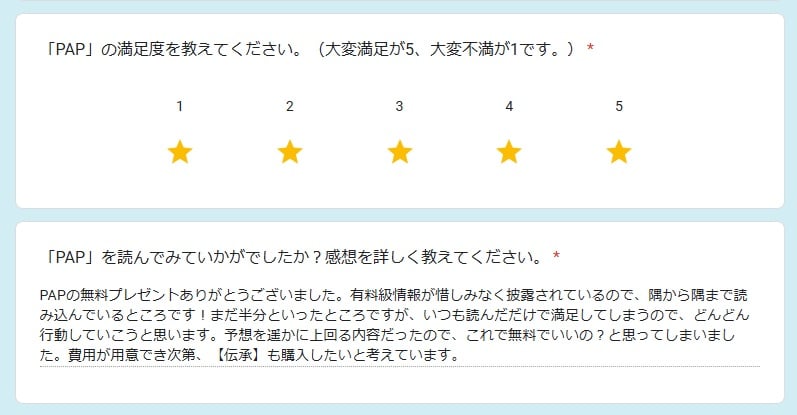
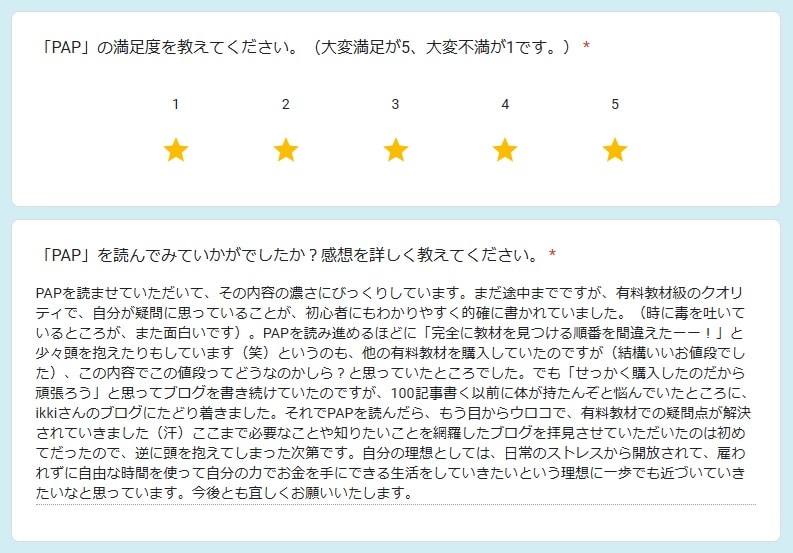
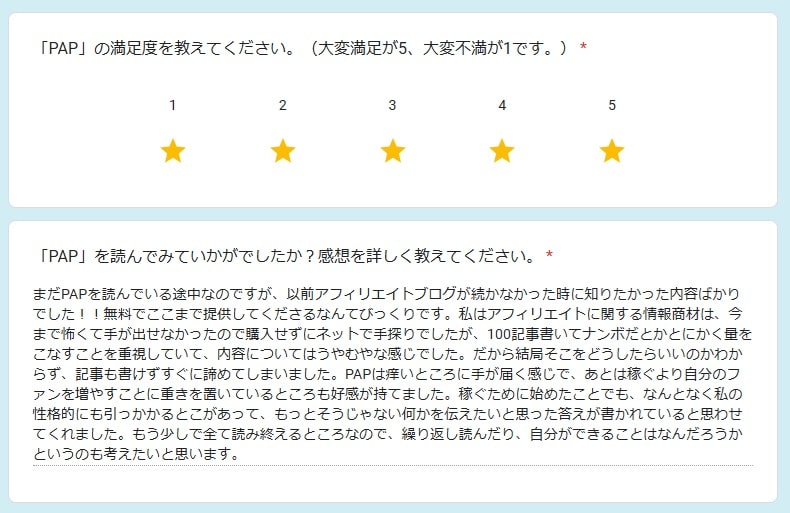
これまで700名以上の方が「21世紀の錬金術 最強ビジネスの教科書 PAP」を申し込んでくれて、嬉しい感想が続々と寄せられています (*´ω`*)
その中からいくつか紹介させてもらいますね♪♪
▼有料級情報が惜しみなく披露
▼内容の濃さにびっくり
▼痒いところに手が届く
▼ビックリと感動で涙が出た
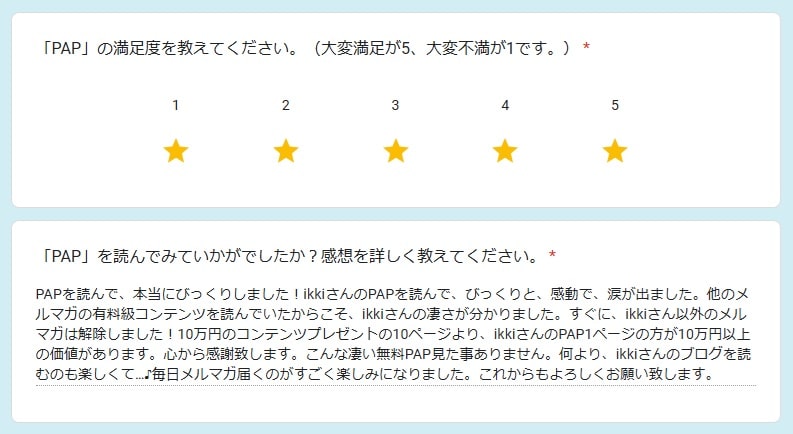
▼内容はとても濃く、深く、共感できるもの
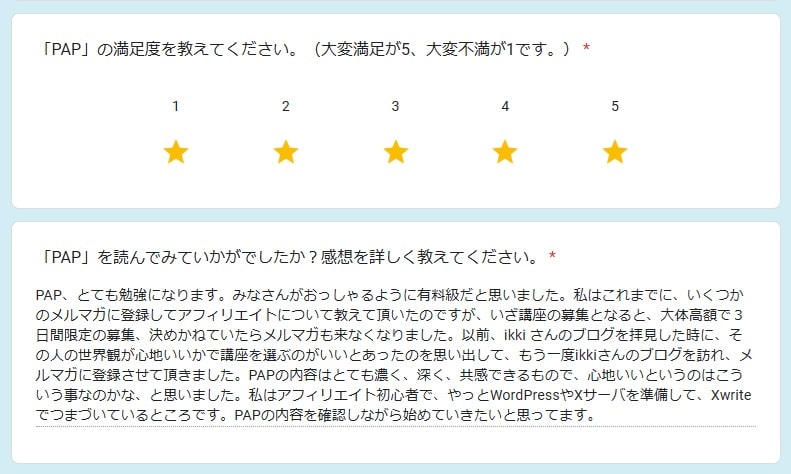
このページではとても紹介しきれないので、下記にまとめました。
ぜひあなたも「21世紀の錬金術 最強ビジネスの教科書 PAP」を手に取ってみてください。
そして「稼ぐための秘訣」を学んでいただけたらと思います。
※メルマガが不要な場合は、ワンクリックでいつでも解除できます。
もしすぐ届かない場合は、「迷惑メールボックスの確認」をお願いします。
(※hotmail・icloudメールは届きにくいので、できれば他のメールでご登録ください。)
⇒ TOPに戻る

借金、失敗、怪しい情報商材、詐欺まがいの話。
僕はブログやアフィリエイトで、かなり遠回りしてきました。
だからこのブログでは、きれいごとだけではなく、実体験と本音をもとに書いています。
昔の僕みたいに、
「何を信じればいいのか分からない」
「遠回りしたくない」
と思っているあなたに、少しでも役立つ判断材料を届けられたら嬉しいです。
.jpg)
.jpg)
.jpg)

.jpg)
.jpg)
.jpg)
.jpg)

.jpg)
.jpg)


.jpg)


.jpg)
.gif)