.png)
※この記事には広告リンクが含まれます。ただし、実体験と本音をもとに書いています。
ブログ画像を入れる本当の目的
フリー素材・有料素材・AI画像の使い分け
画像サイズとalt設定で気をつけること
記事の読みやすさを上げる画像の入れ方


ブログ画像って、初心者さんほど悩みます。
フリー素材を使えばいいのか、有料素材を買ったほうがいいのか、AI画像を使ってもいいのか。
しかもサイズ、alt、ファイル名、著作権まで考えると、もう頭がごちゃごちゃになりますよね (;´д`)
僕は手描きのイラストを描いていて、画像にはめちゃくちゃこだわっています。
ブログ画像の目的は、おしゃれに見せることだけではありません。
読者さんが読み進めやすくなり、記事の内容が伝わりやすくなり、そして検索にもプラスになるように使うことです。
この考え方が分かると、画像選びで無駄に悩まなくなります。
ということで今回は、ブログ画像の選び方、素材サイト、画像サイズ、alt、AI画像の使い方まで、まとめてお話します。
ブログ画像は記事の理解を助けるために使う
ブログ画像は、記事をおしゃれに見せるためだけのものではありません。
ここではまず画像を入れる意味と、読者さんが読み進めやすくなる使い方をお話しします。
ブログ画像の役割は、視覚的な休憩ポイント
ブログ画像のいちばん大きな役割は、視覚的な休憩ポイントを作ることです。
文章だけがずっと続くと、どれだけ良い内容でも読者さんは読むのがしんどくなります。
そこで画像が入ると、画面にリズムが生まれて、次の内容へ進みやすくなります。
ただしここで大事なのは、画像そのものを主役にしすぎないことです。
画像はあくまで本文を助ける脇役です。
本文と関係ないおしゃれ画像を入れても、読者さんは一瞬きれいだなと思うだけで、記事の理解は深まりません。
むしろなぜこの画像が入っているのか分からないと、記事への集中が切れてしまうこともあります。
だからブログ画像を選ぶ時は、「この画像を見たら、次の文章が読みやすくなるか」と考えてください。
僕自身も本文の理解を助ける画像を選ぶようにしています。
アイキャッチ・本文画像・図解で役目が変わる
ブログ画像は、入れるところによって役目が変わります。
アイキャッチ画像は、記事を開く前の第一印象を作ります。
アイキャッチには記事全体のテーマが伝わる画像を選ぶのが大事です。
関連記事に出た時や、SNSで共有された時に・・、
印象的な画像がズラッと並んだら、読者さんが「ちょっと読んでみようかな」と思うきっかけになりやすいですよね (*´ω`*)
本文中の画像は、文章の休憩ポイントです。
H2見出しの下に画像を入れると、話題が切り替わったことが分かりやすくなります。
ikkiブログでも見出しのあとに画像を入れていますが、スマホでも読みやすい流れを作っています。
図解やスクリーンショットは、説明を一気に分かりやすくしてくれます。
たとえば、設定手順、比較表、画像サイズの違いなどは、文章だけで説明するより画像にしたほうが伝わることがあります。
つまり画像は全部同じではありません。
何のために入れるのかを分けて考えると、記事全体がかなり読みやすくなります。
フリー素材・有料素材・AI画像は使い分ける
ブログ画像には、フリー素材、有料素材、AI画像などがあります。
読者さんの理解を助けるために、いちばん合うものを選びましょう。
どれが正解というより、記事の目的に合わせて使い分けるのが現実的です。
フリー素材はお金をかけずに始められるので、初心者さんにはかなり助かります。
僕も最初の頃は、無料の画像サイトにめちゃくちゃお世話になりました。
最近は「これが無料なの?」というクォリティーの高い画像も多いですね。
有料素材は他のブログと被りにくく、見た目の質もめちゃくちゃ高いです。
レビュー記事や収益記事など、信頼感をしっかり出したい記事では、有料素材を使う価値があります。
ただし最初から全部を有料にする必要はありません。
ブログが育つ前にお金をかけすぎると、それだけで苦しくなりますからね。
AI画像は上手に使いこなすと、オリジナル感を出しやすいのが強みです。
とはいえAIに丸投げしてしまうと、たまに不自然な手や顔、記事とズレた雰囲気の画像が生成されちゃいます・・( ̄◇ ̄;)
AI画像だけに頼るのではなく、本文、体験談、図解と組み合わせて使うと強くなります。
ブログに使える画像素材サイトを目的別に選ぶ
画像サイトはたくさんありますが、何となく選ぶと時間だけが過ぎていきます。
ここではブログで使いやすい素材サイトと、それぞれの向き不向きを見ていきます。
【Pixabay・Unsplash】雰囲気を作りやすい
PixabayやUnsplashのような海外系の画像サイトは、雰囲気のある写真を探したい時に使いやすいです。
風景、人物、仕事、パソコン、カフェ、自然など、ブログで使いやすいテーマの画像が多く、見た目の印象をぐっと引き上げてくれます。
特にアイキャッチ画像や、記事の冒頭でお洒落な世界観を出したい時にはオススメです。
ただし海外系の画像は、日本の読者さんにはちょっと馴染みがないように感じることもあります。
たとえば日本の副業、ブログ運営、生活の悩みを扱う記事なのに、海外モデルの写真ばかり使うと、きれいなんだけど「自分ごと」として入ってこないことがあります。
ここはけっこう注意が必要ですね。
だからPixabayやUnsplashは、「雰囲気を作る画像」として使うのがおすすめです。
記事の内容を具体的に見せる画像というより、読者さんの感情をふっと動かす画像ですね。
見た目が良いから全部これにするのではなく、記事のテーマに合う時だけ使うようにしましょう。
【写真AC・ぱくたそ】日本向けの記事に使いやすい
写真ACやぱくたそは、日本向けの記事にかなり使いやすいです。
人物、会社員、家族、生活、学校、ビジネスなど、日本の読者さんが自分の暮らしに近いと感じやすい画像が多いからです。
副業ブログやアフィリエイト記事でも、読者さんの悩みに近い雰囲気を作りやすいです。
たとえば、ブログで稼げない悩み、会社員の副業、在宅ワーク、家計の不安などを扱う時、海外のおしゃれな写真より、日本人の生活感がある写真のほうが刺さることがあります。
読者さんは、きれいな写真を見たいだけではありません。
「これは自分の話かもしれない」と感じたいんです。
ただし写真ACやぱくたそは使っている人も多いので、どこかで見たような画像になりやすい面もあります。
画像を選ぶ時は、検索上位でよく使われていそうなベタすぎる写真を避けて、記事の感情に合うものを選ぶようにしましょう。
画像は雰囲気だけでなく、読者さんとの距離感も作ります。
【いらすとや・イラストAC】説明記事と相性がいい
写真だと少し重くなるテーマでも、イラストならやわらかく伝えられます。
たとえば、失敗、詐欺、ブログで稼げない悩み、初心者さんのつまずきなどは、リアルな写真よりイラストのほうが読者さんに受け入れてもらいやすいことがあります。
ikkiブログでも、重いテーマを扱う時ほど、イラストが助けてくれることがあります。
借金、詐欺、失敗、焦り・・。
こういう話は真正面から書くと、読者さんがしんどくなることもあります。
でもこんなふうに(↓)少しやわらかい画像があると、読者さんがページから離れずに読んでくれます。

ただしイラストを使いすぎると、記事全体が軽く見えることもあります。
収益記事やレビュー記事で信頼感を出したい時は、写真、図解、スクリーンショットと混ぜるのがいいです。
画像の種類を記事の役目に合わせると、読みやすさと信頼感の両方を作れます。
【Canva・O-DAN】探す時間を短くしたい人向け
Canvaは、画像を選ぶだけでなく、文字入れやサイズ調整まで一気にできるのが便利です。
アイキャッチ画像を作る時にも使いやすいですし、テンプレートを使えば初心者さんでもそれなりに整った画像が作れます。
デザインが得意ではない人には、本当にありがたい道具です。
O-DANは、複数の海外素材サイトをまとめて探せるので、画像探しの時間を短くしたい人に向いています。
いくつものサイトを行ったり来たりしなくていいので、記事を書く時間を守りやすいです。
画像探しにハマると、肝心の本文が進まなくなりますからね (;´д`)
ブログ画像はこだわり始めると終わりがありません。
だからこそ探す時間、作る時間に上限を作ることも大事です。
たとえば、アイキャッチは10分、H2下の画像は1枚3分までと決める。
そうすれば画像で足踏みせずに、本文の質を上げるほうに力を使えます。
素材サイトを選ぶ時は、利用規約と商用利用を見ておく
画像素材サイトを使う時は、利用規約と商用利用の範囲を必ず見ておきましょう。
ブログでアフィリエイトをする場合、広告収益や商品紹介につながるので、個人の趣味利用とは扱いが変わることがあります。
無料と書かれていても、何でも自由に使えるという意味ではないんです。
特に見ておきたいのは・・、
商用利用ができるか
クレジット表記がいるか
加工していいか
再配布やロゴ利用に制限がないか
ここを見ずに使ってしまうと、あとから怖い思いをすることがあります (´д`|||)
僕も昔は「無料やから大丈夫やろ」と軽く考えていましたが、今思うとかなり危ないことをしていました。
読者さんに安心して読んでもらうブログを作るなら、画像の扱いも丁寧にしたいです。
記事の内容だけではなく、画像の選び方にもブログ運営者の姿勢が出ます。
怪しい画像を雑に使うより、ルールを見て安心して使える素材を選ぶようにしましょう。
ブログ画像のサイズ・alt・ファイル名でSEOを助ける
ブログ画像は見た目だけでなく、表示速度やSEOにも関係します。
ここでは画像サイズ、alt、ファイル名をどう扱えばいいのかをお話しします。
画像サイズは見た目より表示速度から考える
ブログ画像のサイズは、見た目だけで選ばないほうがいいです。
大きすぎる画像をそのまま入れると、ページの表示が重くなります。
読者さんはせっかちなので、何秒も待ってくれません。
スマホで開いた時に読み込みが遅いと、その時点で戻るボタンを押されることもあります。
これはめちゃくちゃもったいないですよね。
目安としては、本文に入れる画像なら横幅を記事エリアに合わせて小さくしておくと扱いやすいです。
参考までにお伝えしておくと、僕のブログ画像は「横幅550px」に統一しています。
アイキャッチならテーマに合わせて、もうちょっと大きめに作ることもあります。
大事なのは、必要以上に大きな画像を入れないことです。
画像形式も見ておきたいところですね。
写真ならJPEG、透過が必要ならPNG、軽さを重視するならWebPが合うこともあります。
難しく考えすぎなくて大丈夫ですが、重い画像を入れっぱなしにしない意識は持ってください。
altには読者さんと検索エンジンに伝わる言葉を書く
画像のaltは画像が表示されない時や、読み上げ機能を使う人に向けて画像の内容を伝えるためのものです。

ただしaltにキーワードを詰め込むのはNGです。
たとえば、この記事で言うと、「ブログ画像 ブログ画像 ブログ画像」と入れても、読者さんのためにはなりません。
画像が何を表しているのか、記事の流れの中でどう役立つのかを、自然な言葉で書けば十分です。
ikkiブログではH2見出しの下に画像を置くことが多いので、そのH2見出しに近い言葉をaltに入れると分かりやすいです。
画像と見出しと本文がつながっていると、読者さんにも検索エンジンにも記事の内容が伝わりやすくなります。
小さなところですが、全記事で積み上げると大きいです。
画像を入れすぎると逆に読みにくくなる
画像は多ければ多いほど良いわけではありません。
たしかに文章だけが続くより、画像があったほうが読みやすいです。
でも画像が多すぎると、読者さんが本文に集中しにくくなります。
特に意味のない画像が続くと、記事の内容が薄っぺらく見えてしまうこともあります。
H2見出しの下に画像を入れる型は、話題の切り替わりが分かりやすいのでおすすめです。
逆に、H3見出しごとに毎回画像を入れると、記事によってはかなり重たくなります。
図解やスクリーンショットが必要な記事なら別ですが、通常の記事ではH2下画像を軸にすると読みやすいです。
画像を入れる時は、読者さんの気持ちを想像してください。
ここで少し休みたいのか、ここで具体的なイメージが欲しいのか、ここは文章だけでスッと読ませたほうがいいのか。
画像は飾りではなく、読者さんが読み進めるための助けです。
そこを忘れなければ、入れすぎも不足も避けやすくなります。
画像生成AIをブログで使う時の考え方
AI画像は便利ですが、何でも使えばいいというものではありません。
ここではAI画像をブログに使う時の良い点と注意点を見ていきます。
AI画像はオリジナル感を出しやすい
画像生成AIの良いところは、他のブログと同じ画像になりにくいことです。
フリー素材は便利ですが、人気の画像はあちこちで使われています。
読者さんも「この画像、どこかで見たことあるな」と感じることがあります。
AI画像なら、記事テーマに合わせたオリジナル感を出しやすいです。
たとえば、ブログ初心者さんがパソコンの前で悩んでいる場面、AIと一緒に記事を作っている場面、家族との時間を守るために副業ブログを育てている場面。
こういう細かい雰囲気は、素材サイトだけでは見つけにくいことがあります。
AI画像なら、記事の世界観にあった絵を作れますからね (*´ω`*)
ただしAI画像を使えば、それだけで勝てるわけではありません。
画像がオリジナルでも、本文が薄っぺらければ読者さんは離れます。
ikkiブログでも画像にはこだわっていますが、本当に大事なのは、失敗談、本音、読者さんへの語りかけです。
AI画像はその文章の魅力を支えるものとして使うのがいいですね。
使う前に権利と不自然さをチェックする
AI画像を使う時は、権利面と不自然さをチェックしてください。
使っているAIサービスによって、商用利用の扱いが違うことがあります。
無料プランと有料プランでルールが変わることもあります。
アフィリエイトブログで使うなら、公開前に利用条件を見ておくのは大事です。
もう一つ見たいのが、不自然さです。
指が多い、顔が崩れている、文字が変、背景が妙に歪んでいる・・etc。
AI画像って完璧じゃないので、けっこうこういうケースも多いです。
こういう画像をそのまま使うと、読者さんは本文に集中できませんよね・・( ̄◇ ̄;)
しかも運営者が丁寧さに記事を書いていないこともバレてしまいます。
画像の違和感は、思った以上に信頼に響くものです。
AI画像は便利ですが、最後は人の目で確認することが必要です。
この記事に本当に合っているか。
読者さんが見て不安にならないか。
記事の雰囲気を壊していないか。
そこまで見てから使うと、AI画像はかなり強い味方になります。
楽をするためじゃなく、伝わりやすくするために使いましょう。
ブログ画像で失敗しないための注意点
画像は使い方を間違えると、記事の信頼を落とすことがあります。
ここでは初心者さんがやりがちな画像まわりの失敗をお話しします。
なんとなく拾った画像は使わない
ネット上にある画像をなんとなく拾って使うのは絶対にやめてください。
これはめちゃくちゃ危ないです!
検索で出てきた画像が、自由に使えるとは限りません。
個人の写真、企業の画像、他のブログの画像を勝手に使えば、トラブルになることがあります。
昔の僕は、画像の扱いをかなり軽く見ていました。
「無料で見られる画像なら使ってもえぇやろ」くらいの感覚でした。
でもブログで収益を作るなら、その考え方は危険です。
読者さんに信頼してもらう前に、運営者としての土台が崩れてしまいます。
画像は必ず使ってよいサイトや、自分で作ったもの、または利用条件を見たものだけにしてください。
面倒に感じるかもしれませんが、ここをちゃんとやるだけで安心感が違います。
長く育てるブログほど、あとから不安になる画像を残さないことが大事です。
小さな油断ほど、未来の自分を苦しめますからね。
画像のテイストを記事全体でそろえる
画像のテイストがバラバラだと、ブログ全体の印象もバラバラになります。
急に海外写真が出てきたり、次にゆるいイラストが出てきたり、さらにAI画像が出てきたりすると、読者さんは無意識に違和感を感じます。
本文が良くても、見た目の流れが散らかって見えるんですよね・・( ̄◇ ̄;)
とは言っても、全部を同じ画像サイトにする必要はありません。
大事なのは、記事の雰囲気に合っているかです。
不安をやわらげたい記事ならやさしいイラスト、信頼を出したいレビューなら落ち着いた画像、手順解説ならスクリーンショットや図解。
そうやって使い分ければ、違和感は少なくなります。
ikkiブログの場合は、親しみやすさと本音感が強みです。
だから冷たすぎるビジネス写真よりも、「ヘタウマのイラスト」の方がマッチするんですよね♪♪
読者さんが「この人のブログ、なんか心が落ち着くなぁ」と感じられるように、画像もやわらかいタッチで描くように心がけています。
ブログ画像でよくある質問
ここからはブログ画像で、初心者さんがつまずきやすい疑問に答えていきます。
細かい話に見えますが、ここを押さえると画像選びでかなり悩みにくくなります。
ブログ画像は何枚くらい入れればいいですか?
ブログ画像の枚数は、記事の長さと内容によって変わります。
ikkiブログのようにH2見出しごとに画像を入れる型なら、H2見出しの数と同じくらいの画像が入ります。
たとえばH2見出しが6個なら、画像の数は7個(アイキャッチ画像1枚+H2見出しの下の画像6枚)くらいです。
これくらいなら話題の切り替わりも分かりやすいし、スマホで読んでもストレスになりません。
ただし手順解説やツール紹介の記事では、スクリーンショットがもっと多くなることがあります。
逆に、体験談中心の記事では、画像が多すぎると感情の流れが切れることもあります。
つまり画像の枚数そのものより、読者さんが読みやすくなるかどうかが大事です。
最初はH2見出しの下に1枚ずつ入れる型から始めると分かりやすいです。
そこに必要な時だけ、図解やスクリーンショットを追加する。
こんなふうにシンプルに考えると、画像の枚数で悩みすぎなくなります。
フリー素材だけで差別化できますか?
フリー素材だけでも、記事の見せ方を工夫すれば十分に使えます。
ただフリー素材は多くの人が使っているので、画像だけで差別化するのは難しいです。
よく見る写真をそのまま使うと、どうしてもありきたりに見えますから・・( ̄◇ ̄;)

差を作るなら、画像そのものより「画像の使い方」を変えるのがいいです。
記事のテーマに合う画像を選ぶ、Canvaで文字を入れる、自分の体験談に合う画像を選ぶ、スクリーンショットや図解を混ぜる。
こうすると同じフリー素材でも、読者さんが受け取る印象は変わりますよ。
AI画像はブログに使ってもいいですか?
AI画像は利用条件を見たうえで使うなら、ブログでも活用できます。
特に、他の素材サイトでは見つからない雰囲気を出したい時には便利です。
ブログ初心者さんの悩み、在宅ワークの空気感、未来っぽいAI活用のイメージなどは、AI画像で作りやすいです。
ただしAI画像を使うなら、違和感チェックは必須です。
手や顔が不自然だったり、文字が崩れていたり、記事の内容と合っていなかったりすると、読者さんはそこで冷めます。
画像のクオリティが低いと、本文まで軽く見えてしまうことがあります。
僕のおすすめは、AI画像を主役にしすぎないことです。
アイキャッチやH2見出し下の雰囲気作りに使い、本文では体験談や図解でちゃんと伝える。
そうすれば、AI画像はブログの個性を出す助けになります。
便利な道具ほど、使う人の丁寧さが出ますね (*´ω`*)
ブログ画像は読者さんが読み進めやすくなるように選ぼう
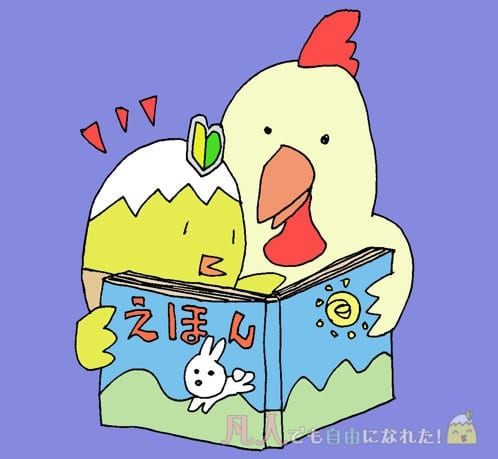
最後に、ブログ画像をどう考えればいいのかをまとめます。
画像選びで迷った時は、読者さんが読み進めやすいかを一番に考えてください。
ブログ画像は、おしゃれに見せるためだけのものではありません。
読者さんが一息つけるようにする。
記事の内容を分かりやすくする。
あなたのブログらしさを伝える。
この3つを意識するだけで、画像選びはかなり変わります。
そして画像を入れるなら、サイズ、alt、利用条件もセットで見ておきましょう。
ここを丁寧にやると、ブログ全体の信頼も少しずつ積み上がりますよ♪♪
画像だけでなく、記事の長さや本文の作り方も一緒に考えたい人は、ブログ記事の文字数とSEOの目安をお話しした記事も読んでみてください。
【無料】7大特典をプレゼントします
.gif)
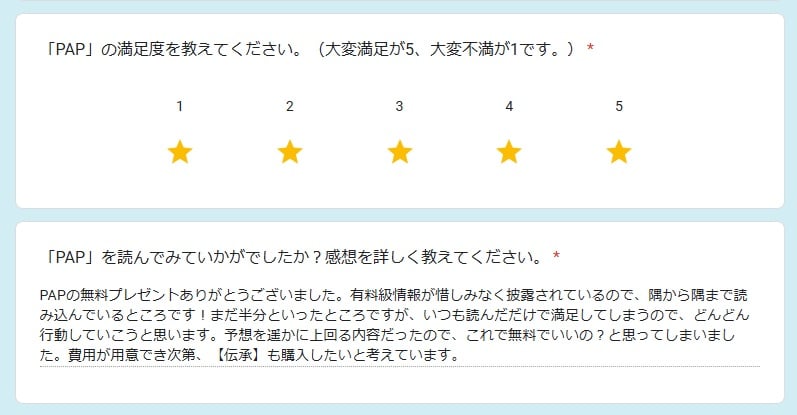
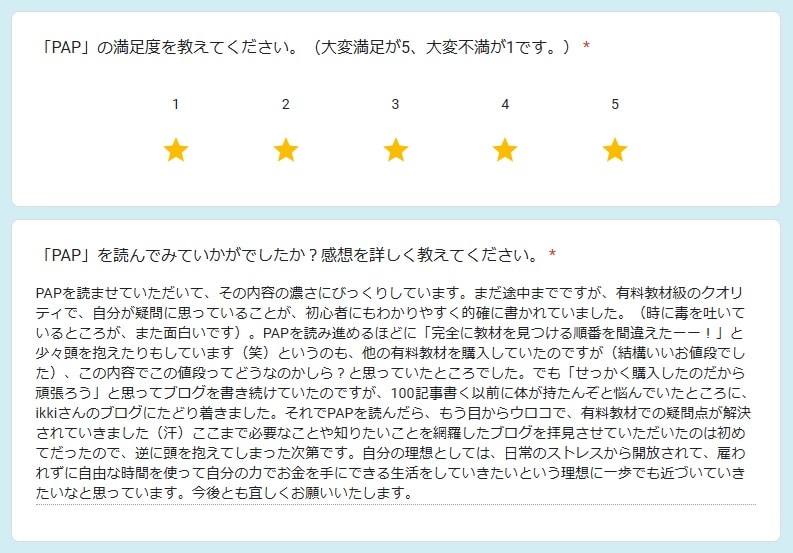
これまで700名以上の方が「21世紀の錬金術 最強ビジネスの教科書 PAP」を申し込んでくれて、嬉しい感想が続々と寄せられています (*´ω`*)
その中からいくつか紹介させてもらいますね♪♪
▼有料級情報が惜しみなく披露
▼内容の濃さにびっくり
▼痒いところに手が届く
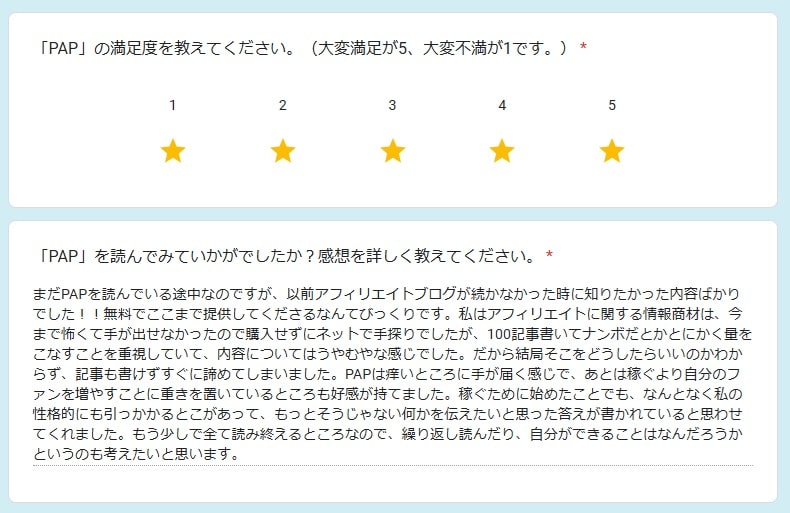
▼ビックリと感動で涙が出た
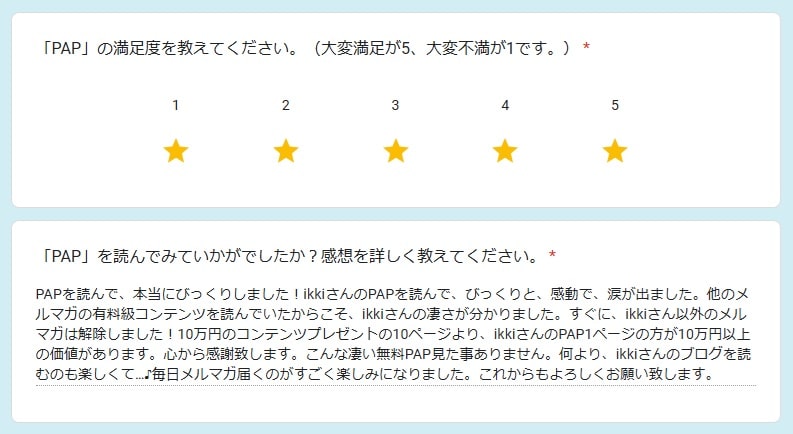
▼内容はとても濃く、深く、共感できるもの
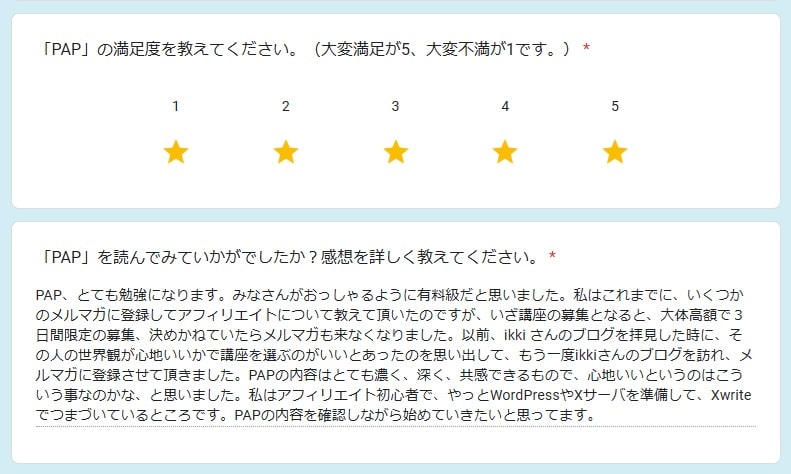
このページではとても紹介しきれないので、下記にまとめました。
ぜひあなたも「21世紀の錬金術 最強ビジネスの教科書 PAP」を手に取ってみてください。
そして「稼ぐための秘訣」を学んでいただけたらと思います。
※メルマガが不要な場合は、ワンクリックでいつでも解除できます。
もしすぐ届かない場合は、「迷惑メールボックスの確認」をお願いします。
(※hotmail・icloudメールは届きにくいので、できれば他のメールでご登録ください。)
⇒ TOPに戻る

借金、失敗、怪しい情報商材、詐欺まがいの話。
僕はブログやアフィリエイトで、かなり遠回りしてきました。
だからこのブログでは、きれいごとだけではなく、実体験と本音をもとに書いています。
昔の僕みたいに、
「何を信じればいいのか分からない」
「遠回りしたくない」
と思っているあなたに、少しでも役立つ判断材料を届けられたら嬉しいです。
.jpg)
.jpg)
.jpg)

.jpg)
.jpg)
.jpg)
.jpg)

.jpg)
.jpg)


.jpg)
.jpg)
.gif)