.png)

※この記事には広告リンクが含まれます。ただし、実体験と本音をもとに書いています。
ブログにイラストを入れたいと思っても、かわいい絵を見つけた瞬間に使ってよいのか、記事のどこに置けば読まれるのかで手が止まりやすいですよね。文章だけでは少し固く見える気がする一方、絵ばかり目立てば読みにくくなりそうです。無料素材なら安心とも限らないため、見た目の好みだけで選ぶと公開後に困ることがあります。僕の本音を言うと、最初から凝った世界観を作ろうとするより、記事を読む人に何を受け取ってほしいかから考えるほうがムダが少ないです。
ブログのイラストは、記事で担う役割を決めてから一つ試しましょう。
役割が決まれば、アイキャッチにテーマを示すのか、本文の手順を見せるのか、話題の切り替わりを知らせるのかが見えてきます。さらに、配布元の条件を読んで使い方を記録しておけば、公開後に画像を差し替える時にも出所を追えますよ。自作する場合も、部品を使い回せる形にしておくと次の記事へつながります。この記事では、絵を足す前の考え方から、安全に公開し、反応を見て直す順番までを具体的に扱います。
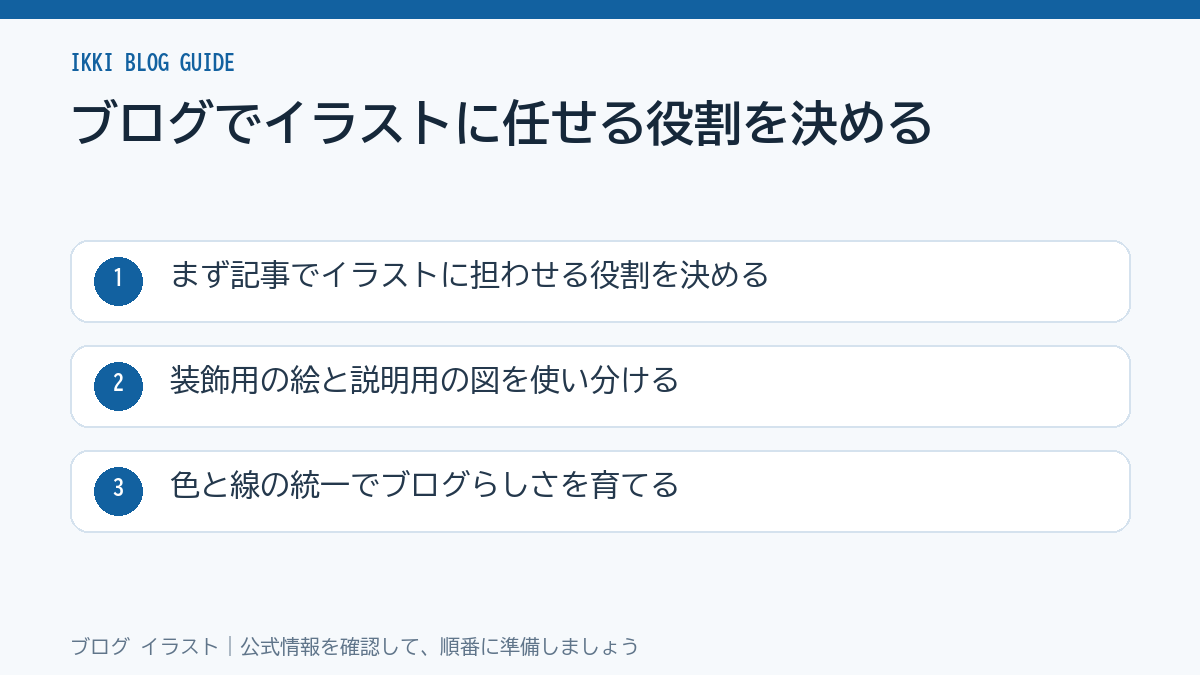
ブログでイラストに任せる役割を決める
ブログへイラストを入れる目的は、画面を華やかに見せることだけではありません。題名を見た人が記事のテーマをつかむ時、複数の手順を追う時、似た選択肢の違いを見分ける時に、絵が理解の助けになります。動画投稿サイトやSNSが広がった今は、個人が自分で作ったイラストや写真を発信する機会も増えました。だからこそ、記事の内容と関係の薄い絵を足すより、読者が読み進める瞬間に役立つ使い方を選びたいところです。
先に決めたいのは、絵そのものの上手さではなく、一枚ごとの仕事です。テーマを示す、流れを見せる、段落の切れ目を伝えるなど、仕事が一つに定まると、必要な大きさや情報量も自然に決まります。反対に、何となく入れた画像は文章の意味を補えず、制作時間だけが増えることになりがちなんですね。まずは役目を書き出し、題名や導入の言葉と同じ方向を向いているか読み返してみてください。
まず記事でイラストに担わせる役割を決める
最初は、読者が記事から受け取る要点を一つ決め、その理解を助ける役割だけをイラストに任せ、代表画像から試すのがオススメです。
記事を書き始める前か、本文を書き終えた直後に、「この記事を読んだ人は何を持ち帰るのか」を短い一文にします。たとえば副業ブログで初期費用を説明するなら、「始める前に必要なお金の内訳を知る」が中心の要点です。この一文が決まると、代表画像では家計簿や作業机を描くのか、費用の項目を並べた図にするのかを選びやすくなりますよ。
アイキャッチの絵は、検索結果や記事一覧でテーマの入口を伝える仕事をします。本文中の図は、手順、比較、位置関係などを目で追えるようにする仕事なんです。段落の間に置く小さな絵は、話題が切り替わったことを知らせるために使えます。全部を同じ目的で扱わないことが、読みやすさへの近道になりますね。
たとえば、ブログ初心者が「ASPへの登録手順」を読む時を考えてみてください。登録前に必要な情報を説明する段落なら、入力項目の全体像を示す図があれば、何を用意するのかをつかみやすくなります。一方で、気分転換のためだけの人物イラストは、その手順を理解させる役目までは担いません。どちらが良い悪いではなく、使う理由が違う訳です。
絵を選ぶ前に、「この画像を見た直後、読者は何が分かるのか」と自分へ問いかけるのも有効ですよ。答えが「何となく見やすくなる」だけなら、文章の段落や見出しを先に直したほうがよい場合があります。画像がなくても意味が通る装飾と、意味を支える図を分けて考えると、必要な枚数も絞れます。
記事ごとに、画像名の横へ役目を一言で書いておきましょう。例として「導入でテーマを示す」「三つの手順を並べて見せる」「注意点の始まりを知らせる」といった書き方で十分です。制作を途中で止めても、次に何を作るべきかを思い出せますし、公開後に不要な画像へ気づく助けにもなります。
最後は題名、導入文、代表画像を続けて見てください。題名が節約を約束しているのに、絵だけが別の話題を示していれば、開いた人は内容をつかみにくいですよね。三つが同じ要点を指していれば、派手な演出がなくても記事の入り口は伝わります。まず一枚で役目を果たせるか試すことから始めましょう。
装飾用の絵と説明用の図を使い分ける
装飾は雰囲気と区切り、説明用の図は手順や違いを伝える役目として分けると、本文との関係が明確になります。
装飾用の絵は、長い説明の合間に呼吸を作ったり、話題が変わることを知らせたりするためのものです。見出しの近くに小さく添える人物や、章の終わりに置くワンポイントがこれに当たります。読者がそこで新しい知識を読み取る必要はなく、文章を読む流れをやわらげる働きが中心ですよ。
説明用の図は、文章だけでは頭の中で組み立てにくい内容を見せます。たとえば、ブログ収益が発生する流れなら、「記事を読む」「紹介先を見る」「条件を満たす」という順番を矢印でつなぐと、手順の前後関係が伝わりやすいんです。比較記事なら、二つのサービスの違いを同じ並びで置けば、読む人は視線を往復させずに済みます。
説明用の図へ文字を入れる時は、本文と違う言葉を増やしすぎないでください。本文で「初期費用」と書くなら、図でも近い言い方にそろえると意味がつながります。色だけに「重要」「注意」の意味を背負わせず、見出しや短い言葉、線の形でも違いを示すことが大切ですね。小さな画面で色の差が分かりにくくても、内容が届くようになります。
装飾を置く回数にも気をつけたいところです。各段落のたびに絵が出ると、本文より画像へ視線が吸われ、どこを読めばよいか分かりにくくなることがあります。話が大きく切り替わる所や、少し長い説明の後などに絞るほうが、絵の存在が生きますよ。飾りは多さではなく、間の取り方で効いてきます。
図を置く前の一文には、「ここでは登録から掲載までの流れを見ます」のように、見る目的を書きます。図の後には、「先に登録を済ませると、記事へ貼るリンクを選べるようになります」と本文へ戻す一文を置きましょう。これだけで画像が突然現れた印象を避けられますし、読み取ってほしい要点も残せます。
スマートフォンで表示した時に、図の文字や細い線が読めるかも大事です。意味を担う内容は画像の中だけに閉じ込めず、本文にも書いておくと、表示に時間がかかる時や画像を見にくい人にも内容が伝わります。画像を一時的に見えない状態にして本文を読んでみると、文章側に足りない説明へ気づけるはずです。
用途名を画像のメモへ残せば、後から使い回す時にも役立ちます。「装飾・段落の区切り」「説明・二つの料金プランの比較」のように記しておくと、似た絵を目的違いで流用しにくくなります。役目が重なる画像は減らし、文章と図がそれぞれ必要な仕事をする状態を目指してください。
色と線の統一でブログらしさを育てる
独自性は絵を増やすことではなく、色、線、人物の扱いを記事間でそろえ、同じ発信者らしさを積み重ねることです。
最初に決めるなら、主役になる色は一つか二つ、補助に使う色は数色、線の太さは一種類程度に絞ると扱いやすいですよ。全部の記事を同じ配色にする必要はありません。見出しの装飾と画像の色が大きく離れないだけでも、ブログの画面には統一感が生まれるんです。色の名前と使う目的を小さなメモに残せば、次回は選び直さずに済みますね。
線にもブログの印象が表れます。やわらかい丸い線で人物を描くのか、細めの直線で図を作るのかを決めると、記事ごとに絵柄が急に変わりにくいんです。人物を使うなら、表情の数、顔の向き、服装の情報量もある程度そろえるとよいですね。読み手は一枚ずつ分析しなくても、同じ発信元の記事だと受け取りやすくなります。
毎回ゼロから描き始める必要はありません。吹き出し、矢印、囲み枠、人物の横向きや正面向きなど、何度も使う要素を部品にしておくと、テーマに合わせて組み立てられます。たとえば手順を解説する記事では同じ矢印を使い、節約の記事では金額の囲み枠を使う、といった使い分けができますよ。
他のサイトで見た雰囲気を、そのままなぞるのは避けるべきです。参考にした絵の要素を集めるより、自分のブログで繰り返し扱う状況から描き方を考えてみてください。たとえば、副業を始めたい人が自宅で準備する時に、机、スマートフォン、メモ、作業の順番が見える絵を使えば、次にすることが分かりやすくなるんですよ。そうすれば、記事内容との結び付きも強くなりますね。
誰がどんな時にどう変わるかを絵にすると、独自性はさらに出しやすくなります。たとえば、初めて広告リンクを貼る人が、貼り付け前の画面から公開後の見え方へ進む図なら、ただのパソコンの絵より意味があります。読者は自分が今どの段階にいるのかを見つけやすくなる訳ですね。
型は、絶対に変えてはいけない決まりではありません。小さな表示で読みにくい、文字が多すぎる、テーマに合わないと感じたら、次の記事から線や余白を変えて大丈夫です。変えた理由をメモしておけば、感覚だけに頼らず少しずつ自分の描き方を育てられますよ。
初めて見る人にも用途が伝わるよう、部品のそばには「比較用」「手順用」「注意点用」と短く添えておきましょう。避けたい使い方も一言あると、後で自分が迷いません。統一感は豪華なイラスト集ではなく、記事の中で同じ約束を守り続けることで生まれるんです。
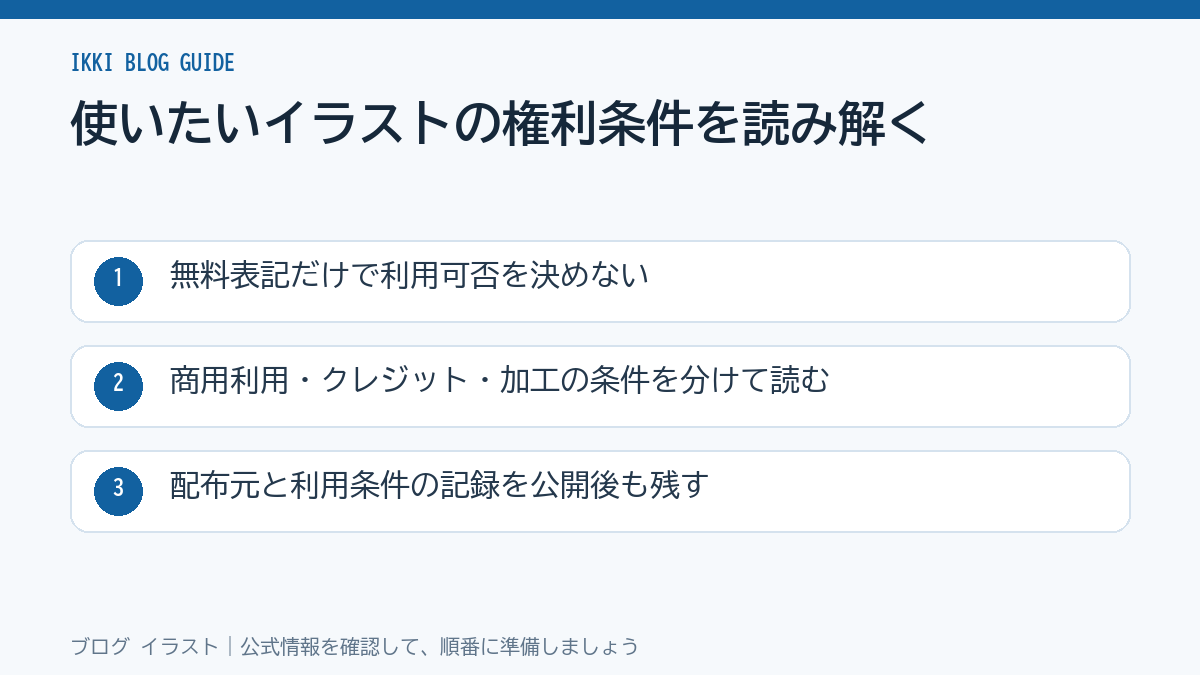
使いたいイラストの権利条件を読み解く
ネットで見つけたイラストは、保存できたからといってブログへ掲載できるとは限りません。文化庁も、ネット上の画像をSNSやブログのアイコンに使ってよいかという問いを取り上げています。特に、無料と書かれた素材は料金がかからないことを示していても、広告のある記事で使えるか、加工できるか、作者名を書く必要があるかまでは別の話です。画像を見つけたページだけで決めず、配布している元のページと利用条件までたどる必要があります。
権利の話は難しく見えますが、自分の使い方を細かく分けて読めば、見る所は絞れます。掲載する媒体、収益の有無、画像へ加える編集、作者名の示し方、再配布に当たらないかを順に照らしていく方法です。条件が読めない画像や出所が追えない画像は、使わない選択が安全です。採用した後も、どこから得た画像かとその時の条件を残しておくと、修正や差し替えの際に慌てずに済みます。
無料表記だけで利用可否を決めない
無料という表示だけでは足りず、その画像に付く利用条件を配布元で読み、自分の記事で許される使い方かを照らす必要があります。
無料は、画像の入手に料金がかからないという表示です。ブログでの掲載、広告付きの記事での使用、画像への文字入れまで許されることを一緒に示す言葉ではありません。ここを混同すると、「無料だから大丈夫」と思って使った後に、条件と合わない使い方だったと分かるおそれがありますよ。
まず、画像を見つけたページから利用規約へ進みます。運営している人や会社、どの画像が対象なのか、使える媒体、禁止されている用途を順に読みましょう。検索結果のサムネイル、まとめサイト、誰かが転載した投稿だけを見て採用するのはダメです。元の配布元へたどれないなら、その画像は候補から外して別のものを探してください。
配布ページに短い説明があり、別に利用規約のページがある時は、両方を読む必要があります。画像ごとに「この作品だけは表記が必要」と書かれている場合もあるからです。二つの文の内容が食い違うなら、自分に都合のよい方を選ばないことが大切なんです。より厳しい条件に合わせるか、配布元へ質問するほうが安全でしょう。
ここでいう自分の記事の使い方は、「ブログへ貼る」だけでは足りません。たとえば、会社員が副業ブログの記事でサービスを紹介し、広告収入を受け取る可能性があるなら、収益を伴う利用に当たるかを見ます。画像を横長に切り抜く、文字を入れる、色を変える予定があるなら、その編集も含めて条件を読む訳ですね。
画像をダウンロードできたという事実は、利用の許可とは別です。ログイン後に取得できる素材でも、掲載先や利用方法が限られていることがあります。特に、人物の印象を悪く見せる使い方、画像そのものを配る行為、商品の一部として売る使い方などは、禁止事項に書かれやすい部分ですよ。
配布元が不明、規約の文章が読めない、対象画像がはっきりしない時は、無理に解釈しないでください。似た絵だから前に使った素材と同じ条件だろう、と考えるのも危険です。ハッキリ言って、使えそうかを推測して公開するより、出所と条件が明快な画像へ切り替えるほうがラクなんです。
ブログに掲載する画像は、絵の好みだけでなく、使い方まで含めて選びます。無料表示を入口にしても、最後は配布元の条件へ戻る。この順番を守れば、画像選びのたびに根拠のない安心へ頼らずに済みますよ。
商用利用・クレジット・加工の条件を分けて読む
商用利用、作者名などの表記、加工の可否、禁止事項を別々に読み、自分の使い方を各項目へ当てはめます。
利用規約を開いたら、最初に商用利用の項目を探してください。広告を貼っているブログ、商品やサービスを紹介する記事、仕事につなげるためのサイトなどで使えるかを見るためです。収益がまだ発生していなくても、今後その可能性がある運営なら、最初から商用の扱いを想定しておくほうがよいですね。
次は、クレジット表記の条件です。作者名だけを書けばよいのか、配布元の名前も必要なのか、リンクが求められるのかは配布元ごとに違います。記事の末尾へ小さく書けば足りるのか、画像の近くへ示す必要があるのかも読んでおきましょう。表記が必要なのに省くと、画像を使う条件を満たせないことになりますよ。
加工についても、単に「編集可」と思い込まないことが大切です。切り抜き、サイズ変更、背景の削除、文字入れ、色の変更、複数画像の組み合わせでは、扱いが異なる場合があります。ブログのアイキャッチに合わせて横長へ切る予定なら、その行為が許されるかを先に見ます。許可される範囲を超えて絵を変えないことが必要なんです。
どれか一つが許可されていても、残りまで自動で使えるとは限りません。商用利用はできても表記が必要なケースもありますし、掲載はできても加工はできないケースもあります。だから、自分の予定を「掲載媒体」「収益の有無」「加える編集」「表示方法」に分け、規約の文と一つずつ照らすのがコツです。
たとえば、ブログで比較記事を書く人が、無料素材へサービス名を重ねてアイキャッチにしたい時を考えます。広告リンクを置くなら商用利用、サービス名を重ねるなら加工、記事下に作者名を書くならクレジットの条件を読みます。誰が、どんな記事で、どのように絵を変えて見せるのかを言葉にすると、読み落としにくくなりますよ。
禁止事項は後回しにせず、先に目を通しましょう。第三者の名誉を傷つける使い方、政治や宗教に関係する使い方、再配布、画像ファイルそのものの販売などが書かれていることがあります。文言が曖昧な時に都合よく解釈するのではなく、問い合わせるか、その画像を使わないことが適切です。
難しい言葉が出てきたら、「自分の記事で何をするか」に言い換えて読むと分かりやすくなります。商用利用は収益につながる記事で使えるか、クレジットは作者名などをどう示すか、加工は絵をどこまで変えてよいかという意味です。強い結論として、分からない条件の画像は掲載しないほうがよいでしょう。ただし、配布元から個別に許可を得られた場合は、その案内に従う余地があります。
配布元と利用条件の記録を公開後も残す
配布元、作者名、規約ページ、取得日、必要な表記、施した編集を画像ごとに記録し、記事と対応させます。
画像を採用したら、その時点で出所を記録しておきましょう。最低限、配布元の名前、画像が載っていたページ、作者名、利用規約のページ、取得日を書けば、後からたどれます。必要なクレジットの文と、画像へ加えた編集も同じメモに入れると、情報が散らばりませんよ。
記録先は、表計算シートでもメモアプリでも構いません。大事なのは、一枚ごとに情報が結び付いていることです。画像ファイル名にも、配布元を思い出せる短い印や通し番号を加えると便利ですね。「illust_A_001」のような名前だけでは、数か月後にどこから得た絵か追いにくくなります。
記事側の画像とメモを対応させる方法も決めておきます。たとえば記事名、掲載日、使った画像番号、掲載した位置、クレジットの有無を並べておく方法です。こうしておけば、記事を更新する際に必要な画像だけを探せます。複数の記事へ同じ素材を使った場合にも、影響する記事を見落としにくくなりますよ。
公開後に画像を差し替えたり、横幅を変えたり、文字を追加したりすることがあります。その時は、当時読んだ条件だけではなく、今見られる規約も読みます。ページが消えた、条件が更新されたといった場合でも、取得時のページと日付が残っていれば、何を使っていたのかを説明しやすくなるんです。
第三者へ依頼して作ってもらった絵や、購入した画像も同じ一覧へ入れるとよいでしょう。自作、無料配布、購入素材では、使える範囲がそれぞれ違うからです。画像の見た目が似ていても、出所まで同じとは限りません。ひとまとめに「ブログ用素材」として扱うと、条件を取り違える原因になります。
記録を残せない画像は、公開へ進めないという線引きも必要です。保存元が分からない画像を後で調べようとしても、見つからないことは珍しくありません。手元にあるから使うのではなく、出所を追えるものだけを掲載する。この習慣があれば、記事が増えても画像の扱いを保ちやすいですよ。
画像一覧には、差し替えた日と理由も短く書き足してください。「規約変更のため交換」「スマホで文字が読みにくいため修正」といった内容で十分です。記録は面倒な作業に見えるかもしれませんが、公開済みの記事を直す時の手がかりになります。出所、条件、使い方をセットで残すことが、長くブログを続けるための土台です。
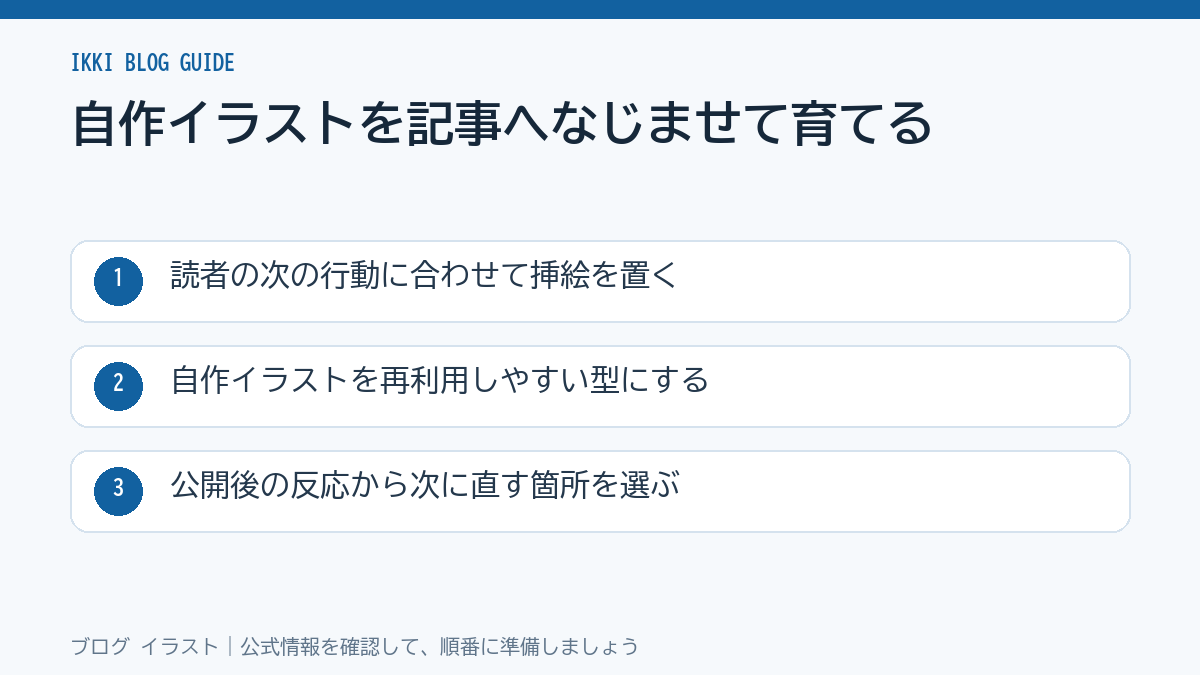
自作イラストを記事へなじませて育てる
自作イラストは、描いて公開した時点で終わりではありません。記事の中で小さく表示された時に文字が読めるか、前後の文章とつながるか、読者が次に見てほしい部分へ進めるかまで見て、少しずつ直していくことで役立つ画像になります。マンガ、イラスト、写真、音楽、映画など、考えや気持ちを創作的に表した作品は著作物として扱われます。自分で描いた作品にも、その扱いを意識して元データを大切に残しましょう。
再利用しやすい形で作ると、次の記事でも同じ作業を繰り返さずに済みます。色、人物、矢印、吹き出しを部品として持ち、アイキャッチ用と本文用で余白や文字量を変える方法です。公開後は多くを一度に変えるのではなく、読者の動きが止まりそうな一か所から試します。記事の中を手直しした後には、SNSから読者へ届ける流れも考えられるようになりますよ。
読者の次の行動に合わせて挿絵を置く
挿絵は、テーマの把握、手順の理解、比較、次ページへの移動など、読者の動きが変わる直前に置きます。
絵を置く前に、その直後で読者にしてほしいことを決めましょう。導入なら記事のテーマをつかんでもらう、手順の前なら全体の流れを見てもらう、比較の前なら違いを見分けてもらう、といった考え方です。画像の位置を先に埋めるのではなく、読者の動きから必要な絵を選ぶんです。
導入に置く挿絵は、記事が何について書かれているかをパッと伝える役目です。たとえば「ブログを始める準備」を扱うなら、パソコン、メモ、公開までの矢印などでテーマを示せます。細かな説明を詰め込むより、題名と同じ話をしていると分かる絵のほうが入り口では役立ちますよ。
複数の操作を説明する直前には、手順の全体像を見せる図が向いています。ブログを始めた人が、ドメイン取得、サーバー契約、初期設定という順番を読む時、先に三つの流れを見れば、自分がどこを読んでいるか把握しやすくなります。誰がどんな時にどこから進むのかが見えると、長い説明にも入りやすくなりますね。
比較記事では、違いを説明する前に、料金、作業時間、向いている人という比較軸を絵や表で示す方法があります。初めて選ぶ人が複数の案を比べる時も、項目を同じ順で見られれば、本文を読みながら必要な所へ戻りやすいんです。ただし、表の項目が多すぎると読む負担が増えますよ。最初は記事の結論に関係する違いだけに絞ってください。
案内文の近くに絵を使う時は、次のページへ進む意味を補えるかを考えます。たとえば、記事内で紹介した作業を終えた人へ関連する解説を案内するなら、次の段階を示す小さな図があると流れをつなげやすいです。でも、リンクそのものより絵が目立ちすぎると、何を押せばよいか分かりにくくなりますよ。
長い段落を隠すためだけに画像を差し込んでも、文章のつながりは良くなりません。先に一文を短くする、話題ごとに段落を分ける、見出しの内容を具体的にする、といった文章側の手直しをします。それでも関係や順番が伝わりにくい所へ絵を加えると、画像の理由が明確になります。
絵の直前には見る目的を短く書き、直後には本文の要点か次の行動を置きましょう。同じ画像を何度も繰り返すより、読者の動きが変わる節目へ絞るほうが効きます。前後の文とリンクまで続けて読んで、絵が読む流れを支えているかを見てみてください。
自作イラストを再利用しやすい型にする
原本と完成画像を分け、色や線、人物、吹き出しなどを編集可能な部品として持つと、記事ごとに組み替えられます。
自作イラストを作ったら、編集できる原本と、ブログへ載せる完成画像を別に保存しましょう。完成画像へ直接文字や色を重ね続けると、あとから一部だけ変えたい時に手間がかかります。原本があれば、同じ人物の表情だけを変える、矢印を増やす、余白を広げるといった修正がしやすいですよ。
ファイル名には、内容と用途が分かる名前を付けます。たとえば「affiliate_flow_body」「blog_start_eye」のように、何を示すかとどこで使うかが分かれば十分です。日付や版番号を末尾へ加える方法もあります。似た画像が増えても、公開中のものと作業途中のものを取り違えにくくなりますね。
色、線、人物、吹き出し、矢印は、できれば別々に動かせる部品にします。手順図なら矢印だけを入れ替え、比較図なら囲み枠だけを増やすといった変更ができるからです。毎回一枚の絵として描き直すより、記事の内容へ合わせて必要な部品を組み合わせるほうが、作業はずっとラクになります。
同じ題材を使っても、横長のアイキャッチ、本文中の図、小さな案内画像では見せ方を変えてください。アイキャッチは題名が読める余白を取り、本文図は内容が追える文字の大きさを優先します。小さな案内画像では、細かな文章を入れすぎないことが大切です。画像ごとに役目が違うため、同じ縮小版では足りないんです。
画像の中だけで説明を終えないようにも気をつけましょう。たとえば図に「登録」「記事作成」「紹介」と書いたなら、本文にもその順番と意味を書きます。読み込みに時間がかかる時や、画像を細かく見られない時でも、文章だけで話の筋を追えるようになりますよ。
公開画面では、スマートフォンの小さな表示でも文字が読めるか、線が潰れていないかを見てください。パソコンで作った時に十分見えた文字でも、画面が小さくなると読めないことがありますよ。さらに、画像が表示されるまで待つ間も本文だけで話が通じるかを読めば、画像へ頼りすぎている部分に気づけるんです。
修正した内容は、原本の型へ反映しておくのがコツです。「矢印は太くする」「本文図の文字はこの大きさ以上にする」といったメモも残しましょう。使った記事名と用途も記せば、次に同じ図が必要になった時に探しやすいです。再利用できる型は、描く速さだけでなく、記事間の見え方をそろえる助けにもなります。
公開後の反応から次に直す箇所を選ぶ
読者の動きを妨げる箇所を優先し、一度に多くを変えず、直した内容と前後の違いを記録します。
公開後に見るべきなのは、絵があるかないかだけではありません。画像の直前で何を説明し、直後で何をしてほしいと伝えているかを読みます。絵があっても次の文章へ自然に進めないなら、画像の役目か前後の文を変える必要がありますよ。
直す候補は、読者側で起きそうな困り方から選びます。文字が小さくて読めない、本文と同じ意味を繰り返している、記事の雰囲気と合わない、次に何をすればよいか見えない、といった見方です。自分が描くのに時間をかけた画像より、読む人の流れを止める画像を先に扱うほうが効果につながります。
反応を見て改善する時、題名、導入、本文、案内文、画像を同時に変えないでください。複数を変えると、どの変更で読みやすさが変わったのか分かりにくくなります。まずは最も影響が大きそうな一か所だけを直し、変更前と変更後をメモへ残します。小さく試すからこそ、次の手直しにも生かせるんです。
たとえば、初めてブログで収益化の記事を書く人が、広告リンクの前に大きな手順図を置いたとします。読者が図を見ても、次に紹介先を見るのか、登録へ進むのかが分からないなら、図の後へ一文を足して行動を示します。誰がどんな時に何へ進めばよいかが伝わると、絵は飾りではなく案内になりますね。
役目を終えた絵は、消す選択もありますよ。記事の更新で説明が短くなり、図がなくても意味が通るなら、残す理由は薄いんです。反対に、使いやすかった人物や矢印の部品は原本の型へ戻しておけば、次の記事でも使えますね。画像を増やし続けることだけが改善ではありませんよ。
手直しの記録には、変更日、変えた部分、理由、見え方の違いを書きます。「文字を大きくした」「本文と重なる図を削った」「案内の前に手順図を移した」程度の短文で十分です。数か月後に記事を見直す時、以前の自分が何を考えたかを追えますし、同じ失敗を繰り返しにくくなります。
記事内の画像と文章を整えた後は、SNSから読者へ届ける流れも考えてみてください。自作した挿絵を公開して手直しを済ませた人が、どの絵を入口にして記事へ招くかを考える時には、ブログとSNSを組み合わせた集客方法を読むと、投稿から記事へつなぐ手順をつかめます。
ブログ イラストのまとめ
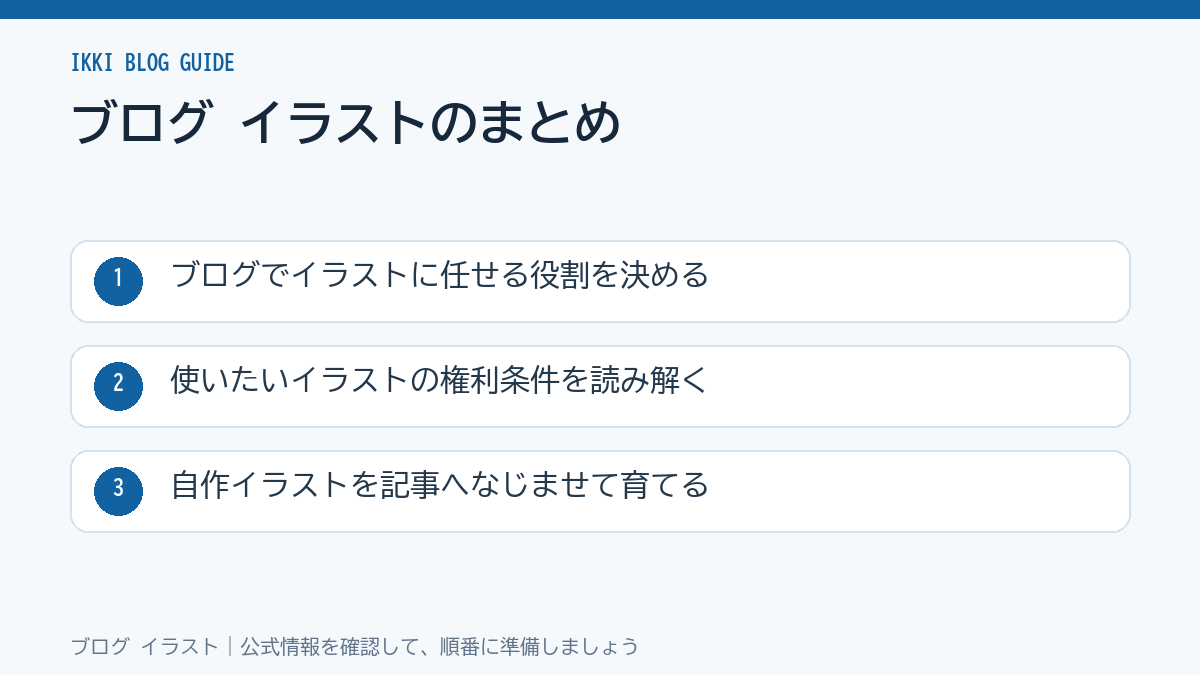
ブログのイラストは、まず記事で担う役割を一つ決めてから使うのが基本です。アイキャッチならテーマを伝え、本文中の図なら手順や比較を見せ、装飾なら話題の切れ目を知らせます。題名、導入、絵が同じ要点を向いていれば、画像をたくさん置かなくても記事の入り口は伝わります。色や線、人物の扱いを少しずつそろえると、記事をまたいだ印象も育ちますよ。
ネット上の画像は、無料表記だけで掲載してはいけません。配布元へたどり、商用利用、作者名などの表記、加工、禁止事項を分けて読みます。広告のある記事へ載せるのか、文字を重ねるのかなど、自分の予定を言葉にして条件へ当てはめることが大切です。出所が追えないものや文が曖昧なものは使わず、別の候補を選びましょう。
採用した画像は、配布元、作者名、規約ページ、取得日、必要な表記、加えた編集を一枚ごとに残します。自作イラストなら、編集できる原本と公開用の完成画像を分け、矢印や吹き出しなどを部品として持つと次の記事でも組み替えやすいです。画像内だけに説明を閉じ込めず、本文にも要点を残すことが読みやすさにつながります。
公開後は、読者の動きが止まりそうな所から一か所ずつ直してください。文字の読みにくさ、本文との重なり、次に何をすればよいかという点を見て、変更前後を記録します。役目を終えた絵は消し、使える部品は型へ戻せば十分です。記事を整えた次は、SNSでどの絵を入口にするかを考え、読者へ届ける流れまで育てていきましょう。
【無料】7大特典をプレゼントします
.gif)
これまで700名以上の方が「21世紀の錬金術 最強ビジネスの教科書 PAP」を申し込んでくれて、嬉しい感想が続々と寄せられています (*´ω`*)
その中からいくつか紹介させてもらいますね♪♪
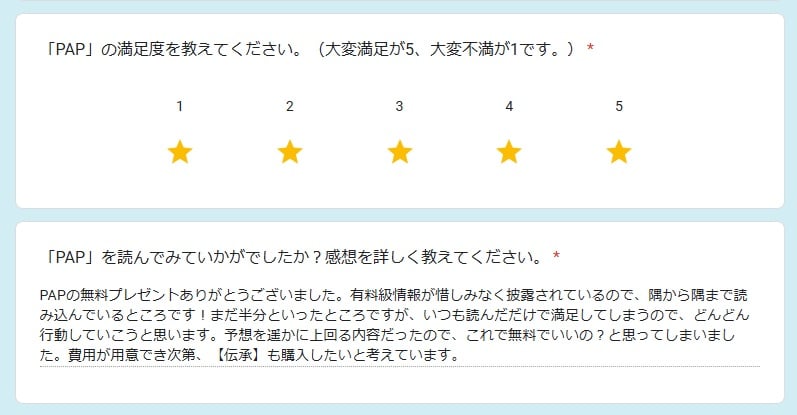
▼有料級情報が惜しみなく披露
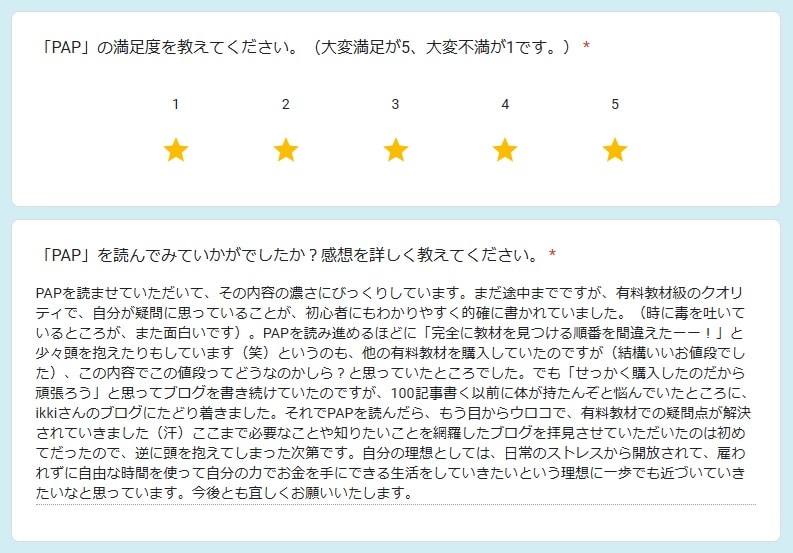
▼内容の濃さにびっくり
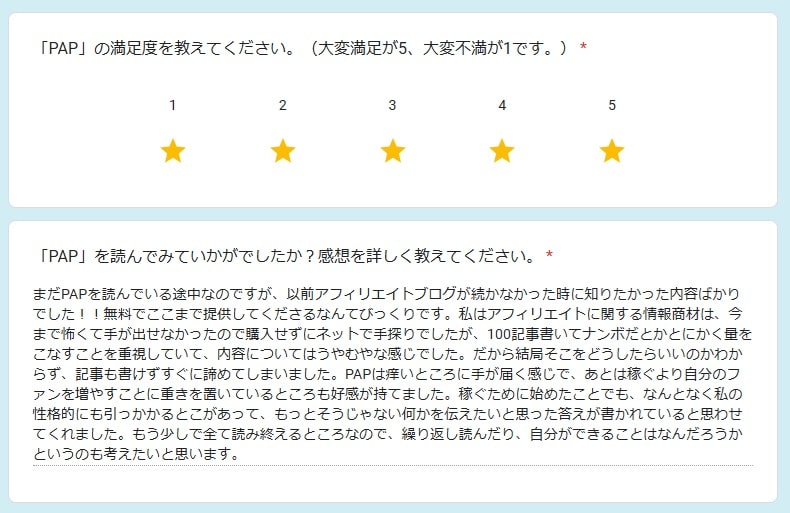
▼痒いところに手が届く
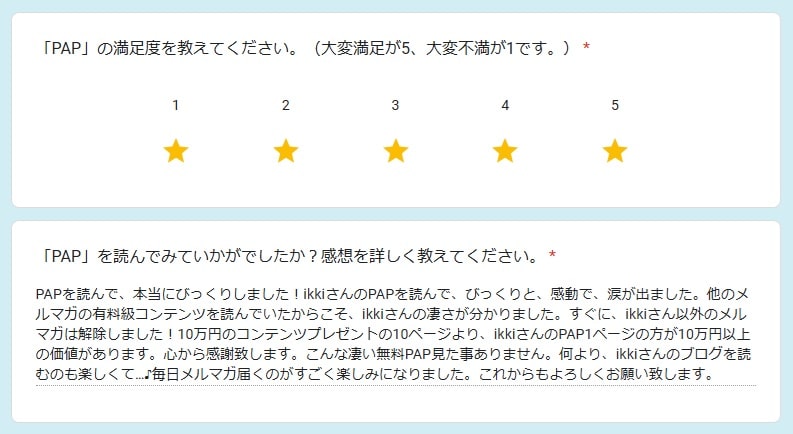
▼ビックリと感動で涙が出た
▼内容はとても濃く、深く、共感できるもの
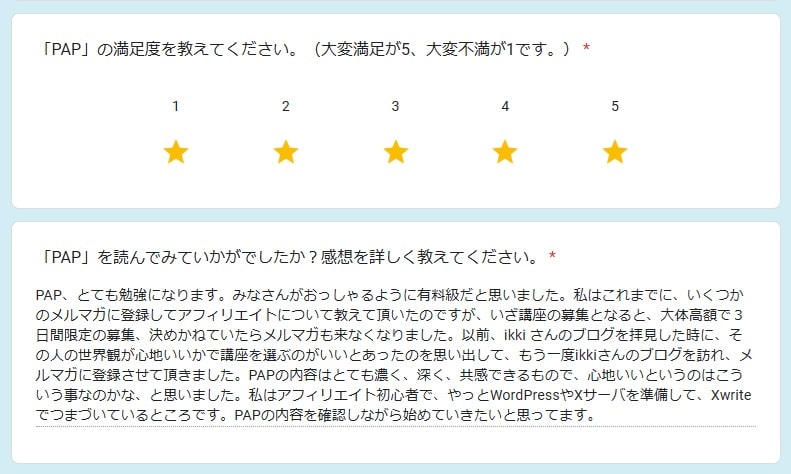
このページではとても紹介しきれないので、下記にまとめました。
ぜひあなたも「21世紀の錬金術 最強ビジネスの教科書 PAP」を手に取ってみてください。
そして「稼ぐための秘訣」を学んでいただけたらと思います。
※メルマガが不要な場合は、ワンクリックでいつでも解除できます。
もしすぐ届かない場合は、「迷惑メールボックスの確認」をお願いします。
(※hotmail・icloudメールは届きにくいので、できれば他のメールでご登録ください。)
⇒ TOPに戻る

借金、失敗、怪しい情報商材、詐欺まがいの話。
僕はブログやアフィリエイトで、かなり遠回りしてきました。
だからこのブログでは、きれいごとだけではなく、実体験と本音をもとに書いています。
昔の僕みたいに、
「何を信じればいいのか分からない」
「遠回りしたくない」
と思っているあなたに、少しでも役立つ判断材料を届けられたら嬉しいです。
.jpg)
.jpg)
.jpg)

.jpg)
.jpg)
.jpg)
.jpg)

.jpg)
.jpg)


.jpg)
.jpg)
.gif)